外部 MCP × OpenAI Secure MCP Tunnel 配置指南
面向使用者:从申请 OpenAI Tunnel、创建 API Key,到在 SpecMate 里完成配置、在 ChatGPT 中连通的完整流程。
开发侧的实施与验收文档见文末「关联文档」。
1. 这套功能是什么
SpecMate 的外部 MCP 会在本机启动一个 MCP 服务端点,让你授权的本地项目可以被其他标准 MCP 客户端访问——典型场景是 ChatGPT 通过 OpenAI 官方的 Secure MCP Tunnel 调用你电脑上 SpecMate 管理的项目(也可以给 Claude Desktop、MCP Inspector 等直连使用)。
关键设计:不向公网开放任何端口。
-
外部 MCP 服务:只监听
127.0.0.1,URL 里内嵌 43 位能力令牌(capability token),提供 Streamable HTTP 与旧版 SSE 两种端点。 -
tunnel-client:OpenAI 官方客户端(SpecMate 锁定 v0.0.12)。它主动连出到 OpenAI 控制面(长轮询),把 ChatGPT 的调用转发回本机端点——所以路由器/防火墙上不需要开任何入站端口。
2. 前置条件
| 条件 | 说明 |
|---|---|
| ChatGPT 账号 | 开发者模式(Developer mode)目前对 Plus / Pro / Business / Enterprise / Education 的网页版开放 |
| OpenAI Platform 同组织账号 | 隧道绑定在 platform.openai.com 的组织/工作区上,必须与 ChatGPT 使用同一组织,否则连接时会匹配失败 |
| 平台角色含 Tunnels 权限 | 创建隧道需要 Tunnels Read + Manage;运行/使用需要 Tunnels Read + Use(见第 3 步) |
| SpecMate 桌面版 | 较新版本已内置「外部 MCP」(设置 → MCP → 外部) 下载SpecMate SpecMate配置信息 → https://i6a1sqw3p2.feishu.cn/docx/IO5wdinG9o2xNRx8mLTclCh6nQg |
| 网络 | 能访问 OpenAI 控制面;受限网络可配本机回环代理(只接受 http://127.0.0.1:<端口> 或 http://localhost:<端口> 形式,如本机 Clash 的 http://127.0.0.1:7890) |
3. 第一步:在 OpenAI 平台申请 Tunnel
-
打开隧道管理页:platform.openai.com → Settings(组织级)→ Tunnels,直达地址:
https://platform.openai.com/settings/organization/tunnels -
点击创建隧道,创建成功后会得到一个 Tunnel ID,格式固定为:
tunnel_ + 32 位小写十六进制
例如:tunnel_0123456789abcdef0123456789abcdef
SpecMate 会按这个格式严格校验,不符直接拒绝保存。
-
复制并妥善保存 Tunnel ID。
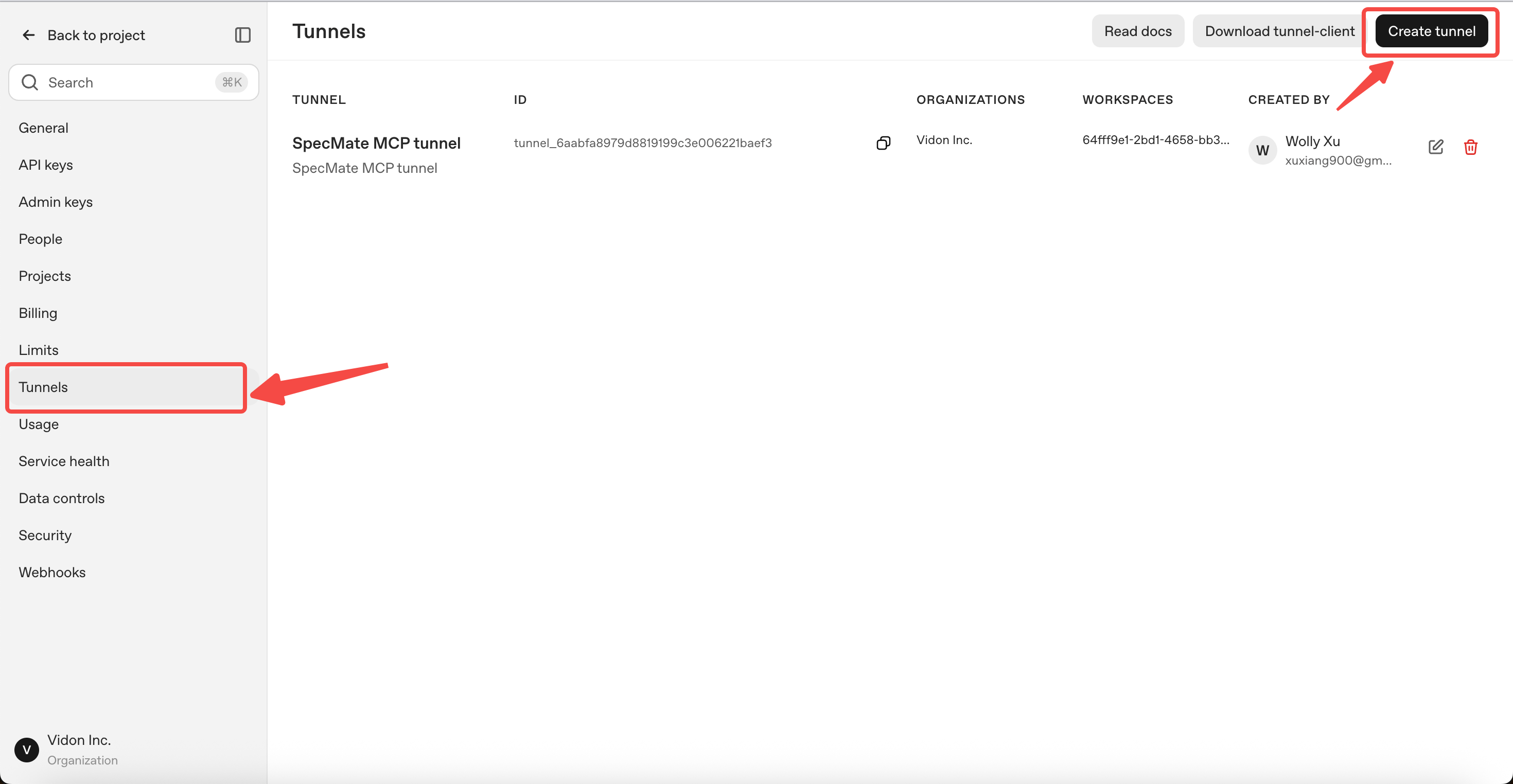
找不到创建入口 / 提示无权限?
Tunnels 是较新的资源类型,默认角色可能没有对应权限。让组织的 Owner 到 Settings → People & permissions → Roles 新建一个自定义角色,勾上 Tunnels 相关权限(需要建隧道就给 Read + Manage),把这个角色赋给你的账号/用户组即可。
注意:这条隧道必须建在与你的 ChatGPT 同一个组织/工作区的 platform 里。社区里最常见的连接失败原因就是「platform 组织和 ChatGPT 工作区对不上」。
4. 第二步:申请 API Key(Restricted API Key)
SpecMate 的隧道功能需要一把只含最小权限的受限密钥:
-
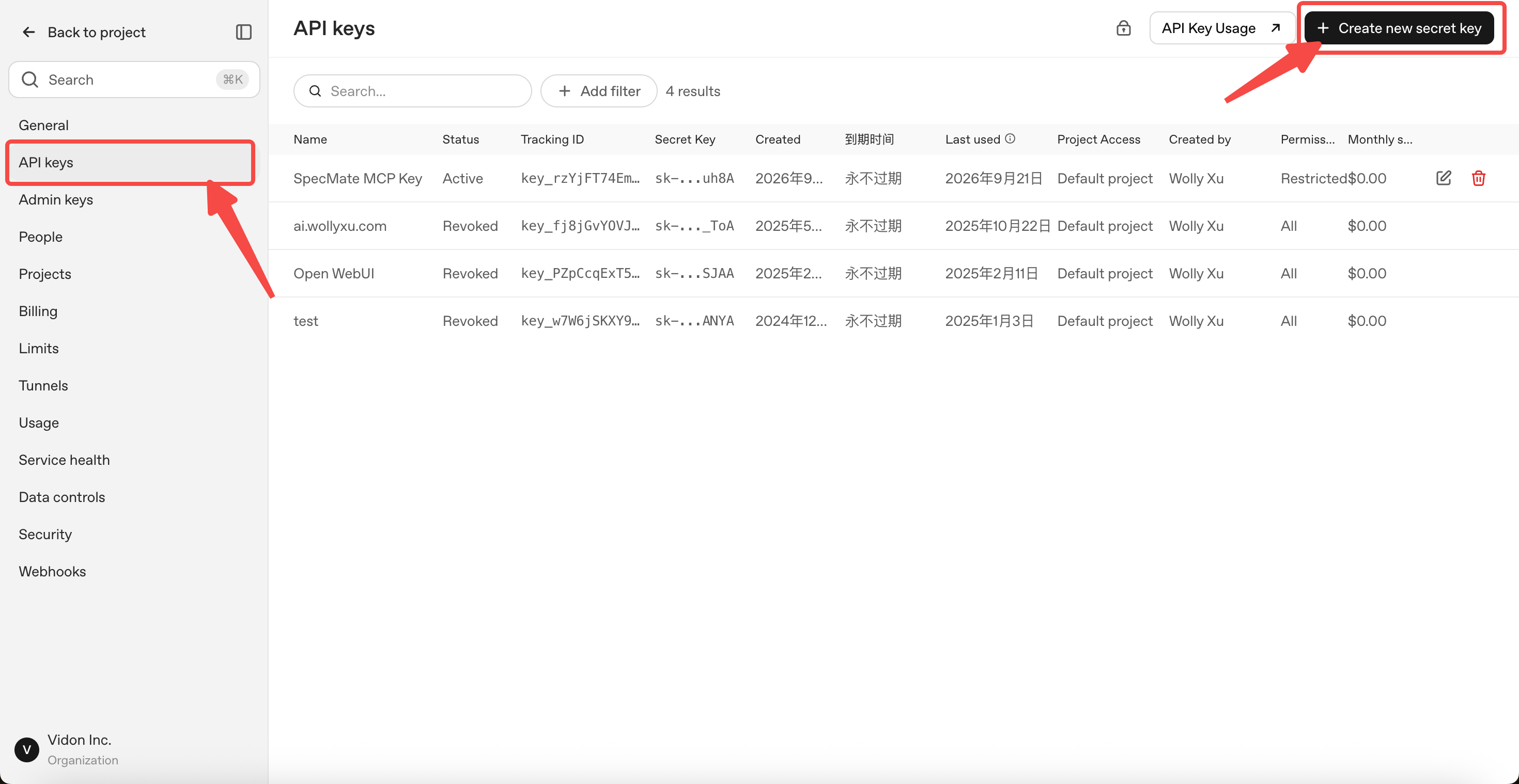
打开 API 密钥页:platform.openai.com → Settings(组织级)→ API keys,直达地址:
https://platform.openai.com/settings/organization/api-keys -
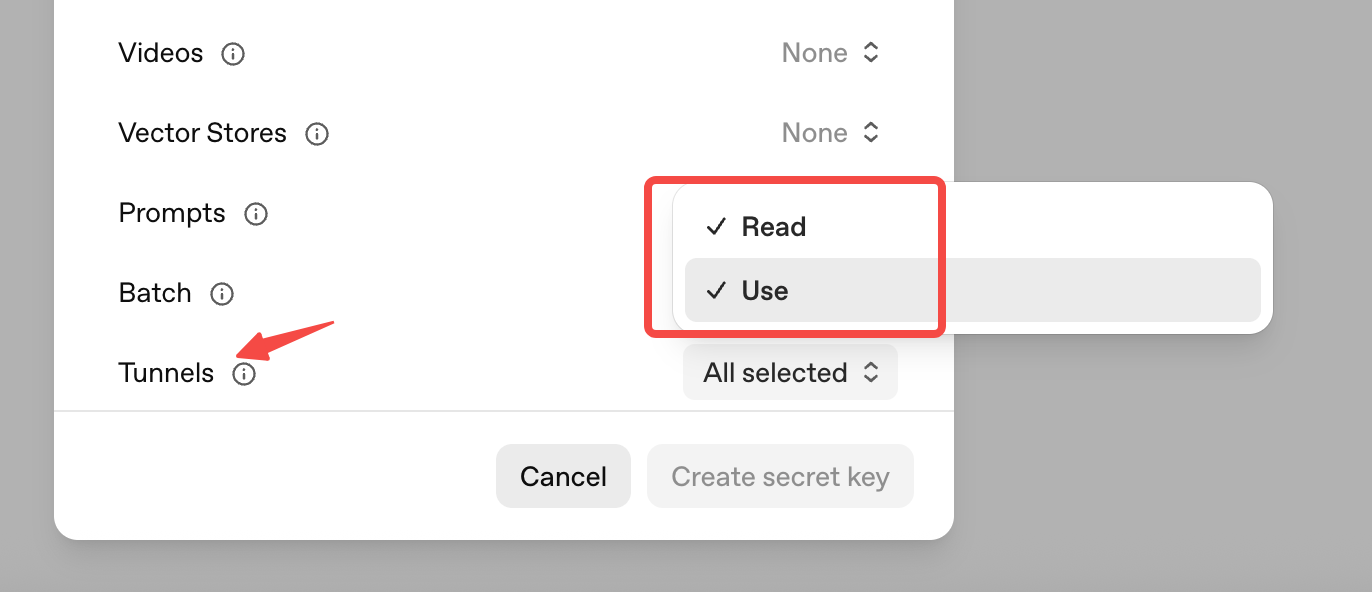
创建 Restricted(受限)密钥,权限只勾选 Tunnels 的 Read + Use:
-
✅ Tunnels Read — 读取隧道状态
-
✅ Tunnels Use — 运行 tunnel-client、在 ChatGPT 中使用隧道
-
❌ 其他权限一律不勾(这是 SpecMate 明确要求的最小权限面)
-
-
创建完成后复制密钥(
sk-…,只显示一次)。
 |
 |
|---|---|
权限补充说明:
| 你要做的事 | 需要的 Tunnels 权限 |
|---|---|
| 创建 / 编辑隧道 | Read + Manage |
| 运行 tunnel-client、在 ChatGPT 里使用隧道(= SpecMate 的场景) | Read + Use |
| 密钥创建者本人 | 也需要 Read + Use(否则建出的密钥带不上对应权限) |
⚠️ 不要用 Admin Key 跑隧道。 Admin Key(
…/admin-keys)只用于隧道的增删管理操作,权限过大,不适合常驻进程。SpecMate 只接受普通(受限)API Key。
SpecMate 侧的格式校验:API Key 需为 8–512 个字符、不含空格(正常的 sk-… 密钥天然满足)。
5. 第三步:在 SpecMate 里配置
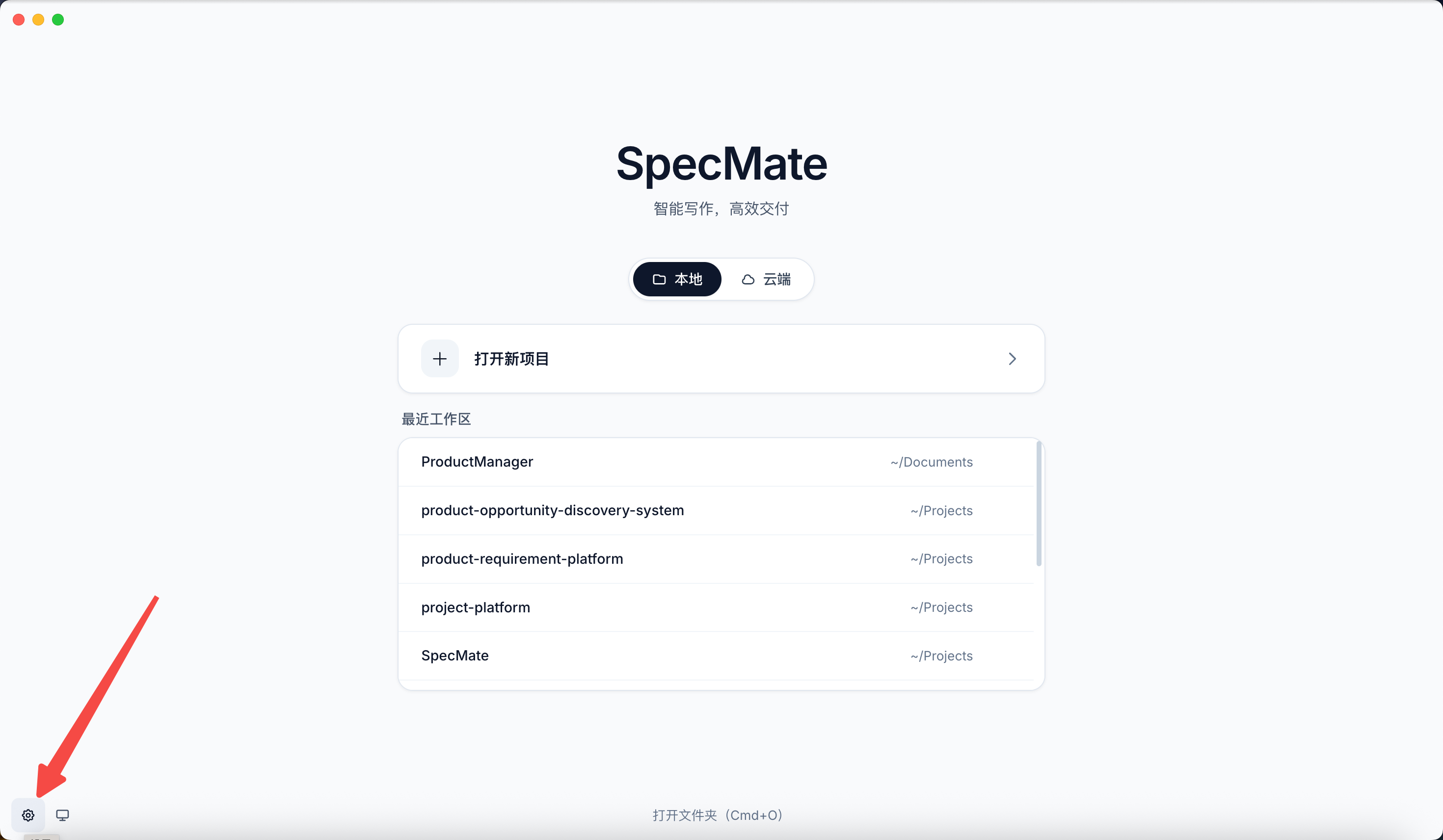
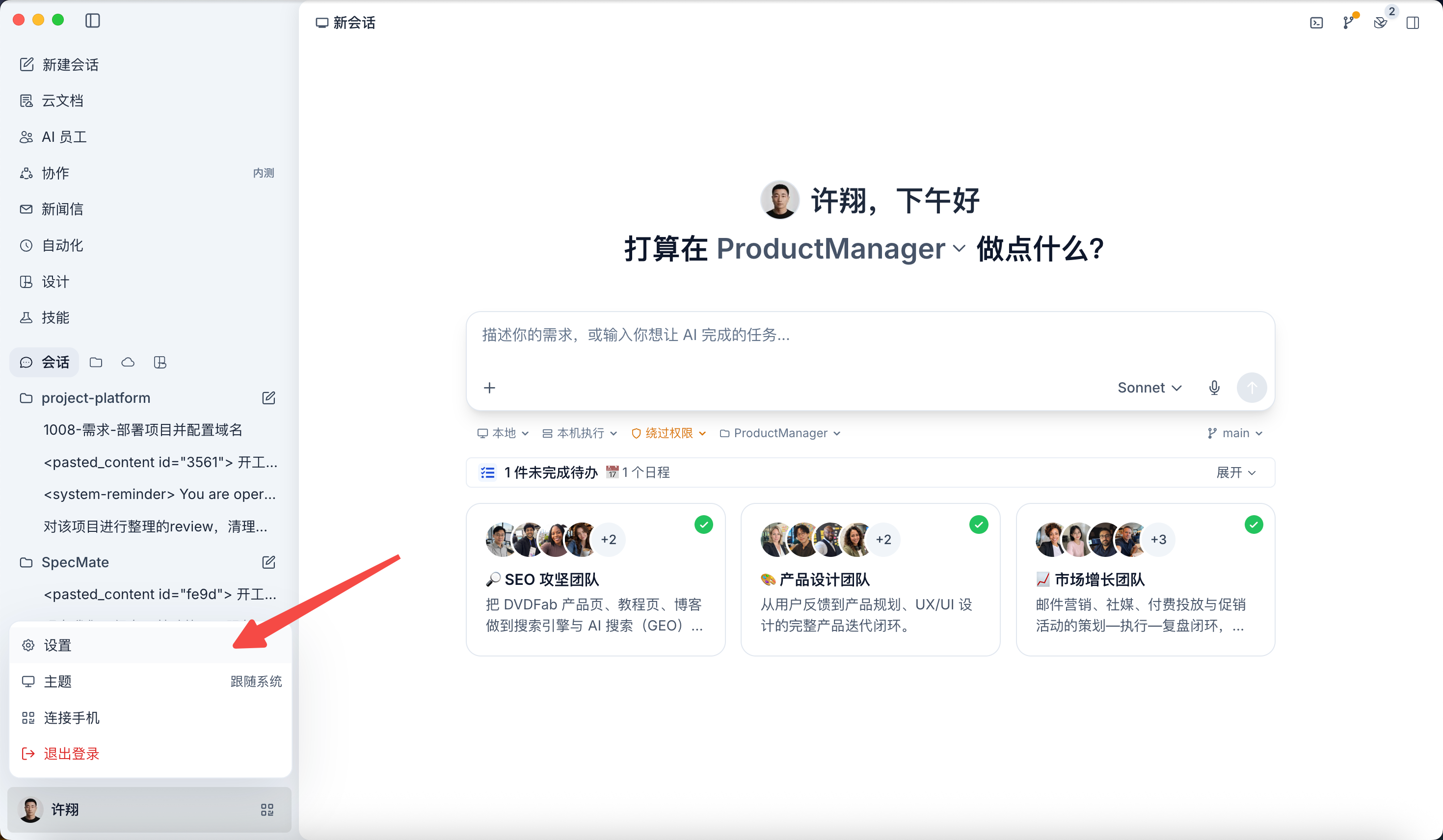
打开 设置 → MCP → 顶部「外部」标签页。
 |
 |
|---|---|
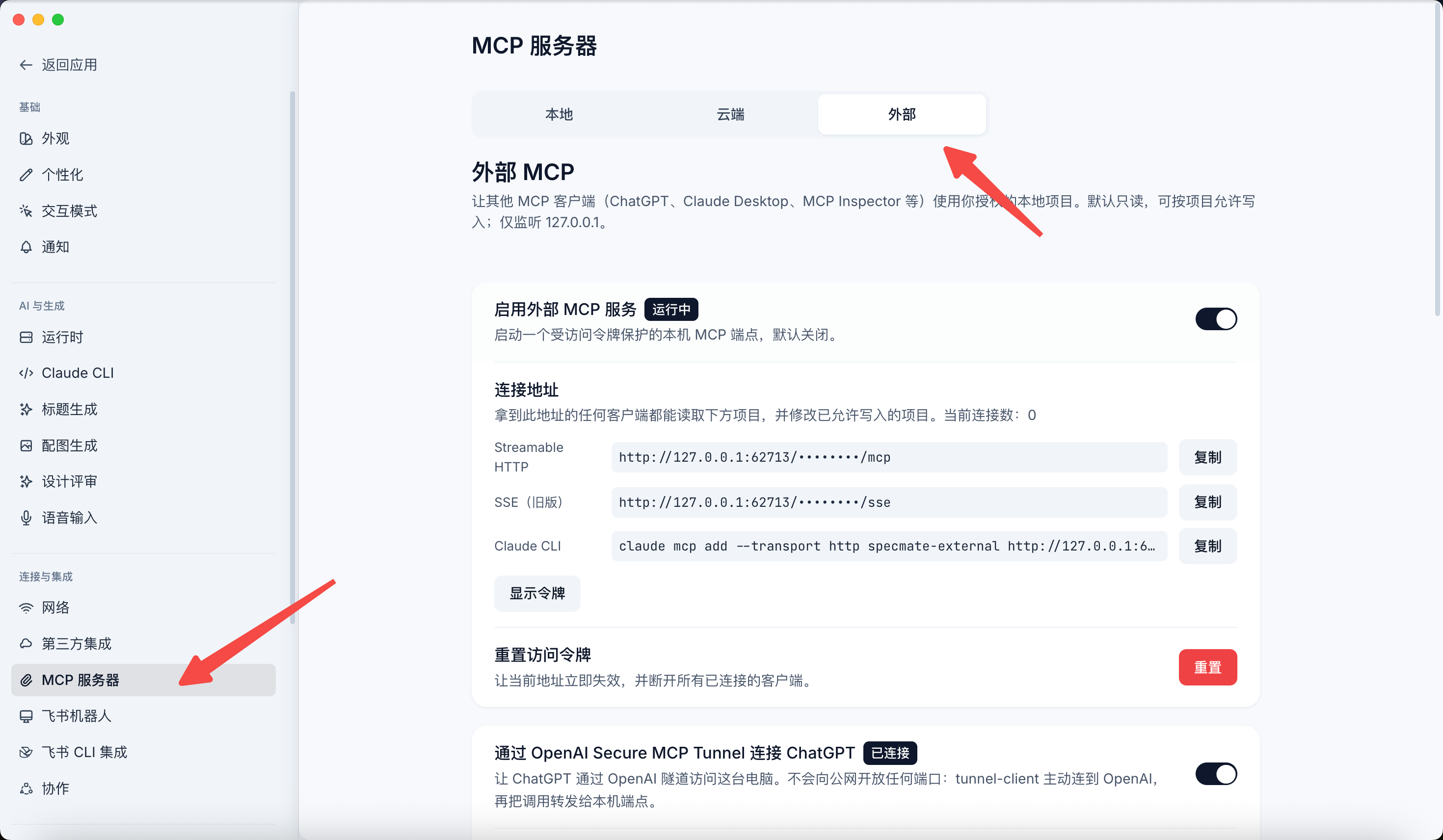
5.1 开启外部 MCP 服务
打开「启用外部 MCP 服务」开关。启动成功后会显示:
-
Streamable HTTP 地址(推荐,新版客户端用这个)
-
SSE 地址(旧版客户端兼容)
-
Claude CLI 一键命令,例如:
bash
claude mcp add --transport http specmate-external <带令牌的完整URL>
地址中的令牌默认打码显示,点「显示令牌」可见。拿到此地址的任何人都等于拿到钥匙,请勿外发;怀疑泄露就点「重置访问令牌」(会立刻断开所有已连接客户端)。
5.2 授权项目(此时本地客户端已经可用)
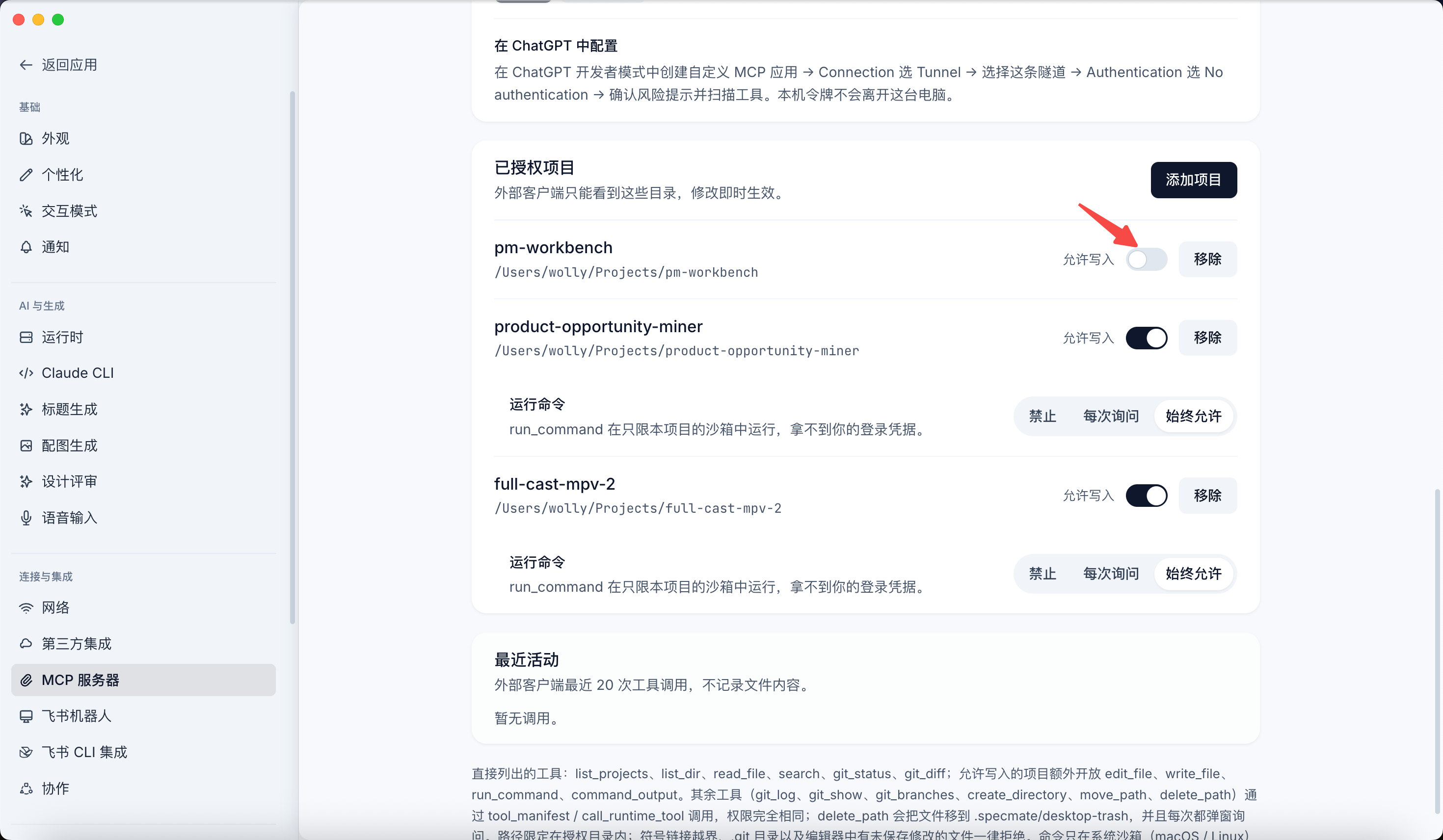
点「添加项目」通过系统目录选择器加入要对外可见的项目目录。权限模型:
| 权限 | 默认 | 说明 |
|---|---|---|
| 文件读取 | ✅ 所有已授权项目 | list_dir / read_file / search / git_status / git_diff |
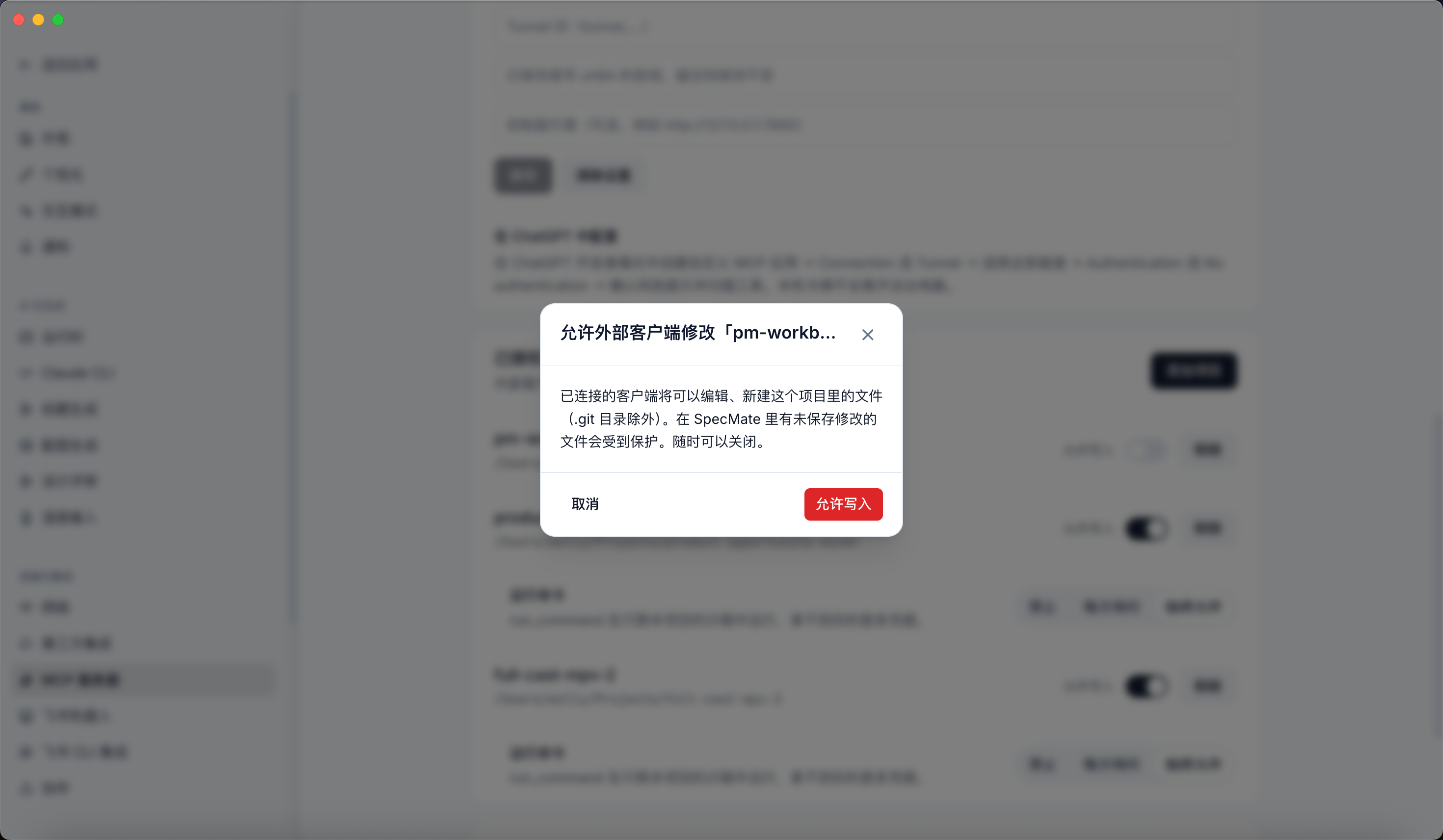
| 文件写入 | ❌ 需按项目开启 | 开启时有红色确认弹窗;.git 永远拒绝;SpecMate 编辑器里有未保存修改的文件受保护 |
| 运行命令 | ❌ 开启写入后可选 | 三档策略:禁止 / 每次询问 / 始终允许(「始终允许」需二次确认)。命令在 OS 沙箱内执行、限定项目目录、拿不到你的登录凭据 |
🔒 只做代码评审?保持默认就好,什么都别开
如果你的用途是让 ChatGPT(或其他客户端)读代码、做评审(review)、回答问题,那么到这一步配置就已经完成了——
「允许写入」默认就是关闭的,不需要你手动关,也不要去打开它。 保持默认即只读:
-
客户端只能看到
list_dir / read_file / search / git_status / git_diff这几类只读工具; -
因为没有写权限,「运行命令」这一项根本不会出现在界面上(它只在允许写入后才可选),所以外部客户端没有任何执行能力;
-
同理,SpecMate 也不会弹出「运行命令」「删除路径」的审批窗——只读操作本就不需要审批。
⚠️ 一旦打开「允许写入」,能力边界就变了:客户端可以编辑、新建该项目里的文件(
.git除外),并且可以选择让它在这个项目里运行命令。评审场景请务必不要打开它。
按用途对照:
| 你的用途 | 「允许写入」 | 客户端能做到什么 |
|---|---|---|
| 只读评审 / 问答 / 查代码(推荐起步) | ❌ 保持默认关闭 | 读文件、搜索、看 git 状态与 diff |
| 让客户端改代码 | ✅ 打开(有红色确认弹窗) | 上述 + 编辑 / 新建文件 |
| 让客户端改代码并执行命令 | ✅ 打开 + 单独设置命令策略 | 上述 + 在项目沙箱内运行命令 |
 |
 |
|---|---|
5.3 安装 tunnel-client
在「通过 OpenAI Secure MCP Tunnel 连接 ChatGPT」卡片里,若显示「尚未安装」,点 安装:
-
SpecMate 从 OpenAI 官方 GitHub Releases 下载 v0.0.12 对应平台的构建;
-
下载后做双重 SHA-256 校验(压缩包 + 解压出的二进制)+
--version校验,全部通过才原子落盘; -
安装位置:
<SpecMate 数据目录>/external-mcp/tunnel-client/0.0.12/<平台>/tunnel-client。
也可以自行把 v0.0.12 的
tunnel-client放进PATH,SpecMate 检测到同版本会直接采用(状态显示「来自 PATH」)。没有对应平台官方构建时只能走这条路。
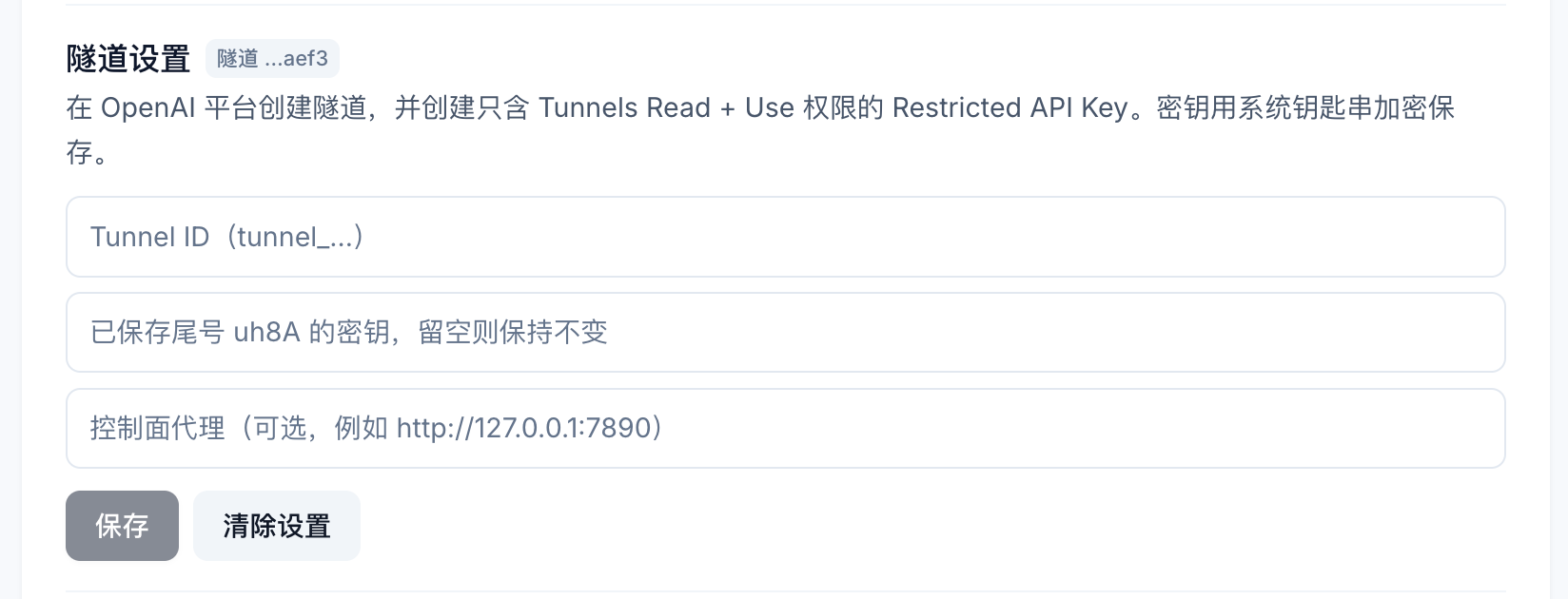
5.4 填写隧道设置
在「隧道设置」里依次填入:
| 字段 | 填什么 | 注意 |
|---|---|---|
| Tunnel ID | 第 3 步拿到的 tunnel_… |
⚠️ 保存后不再回显(主进程不返回它)。以后修改任何隧道配置(包括只换 API Key)都需要重新填写 Tunnel ID |
| API Key | 第 4 步的 sk-… |
加密存入系统钥匙串,界面只显示尾 4 位。已保存过时留空 = 沿用原密钥 |
| 控制面代理(可选) | http://127.0.0.1:<端口> 或 http://localhost:<端口> |
仅当当前网络直连不了 OpenAI 时填写,例如本机代理 http://127.0.0.1:7890。只接受本机回环地址,不接受远程代理 |
点「保存」。保存成功后配置卡片标题旁会显示 隧道 …xxxx(Tunnel ID 尾号)确认已配置。
5.5 打开「连接 ChatGPT」开关
这是隧道的总开关。生命周期行为:
-
隧道只在「外部 MCP 服务」开启时运行:服务关掉 → 隧道自动停;服务再开 → 自动拉起(卡片会提示「先打开上方的外部 MCP 服务」)。
-
重置访问令牌 / 退出 SpecMate 也会停隧道;服务带着新令牌重启时,隧道会自动改用新令牌重启。
-
tunnel-client 意外退出时自动重试最多 3 次(退避 2s / 10s / 30s);若一次连续稳定运行满 5 分钟,重试计数清零。
6. 第四步:在 ChatGPT 里连接
-
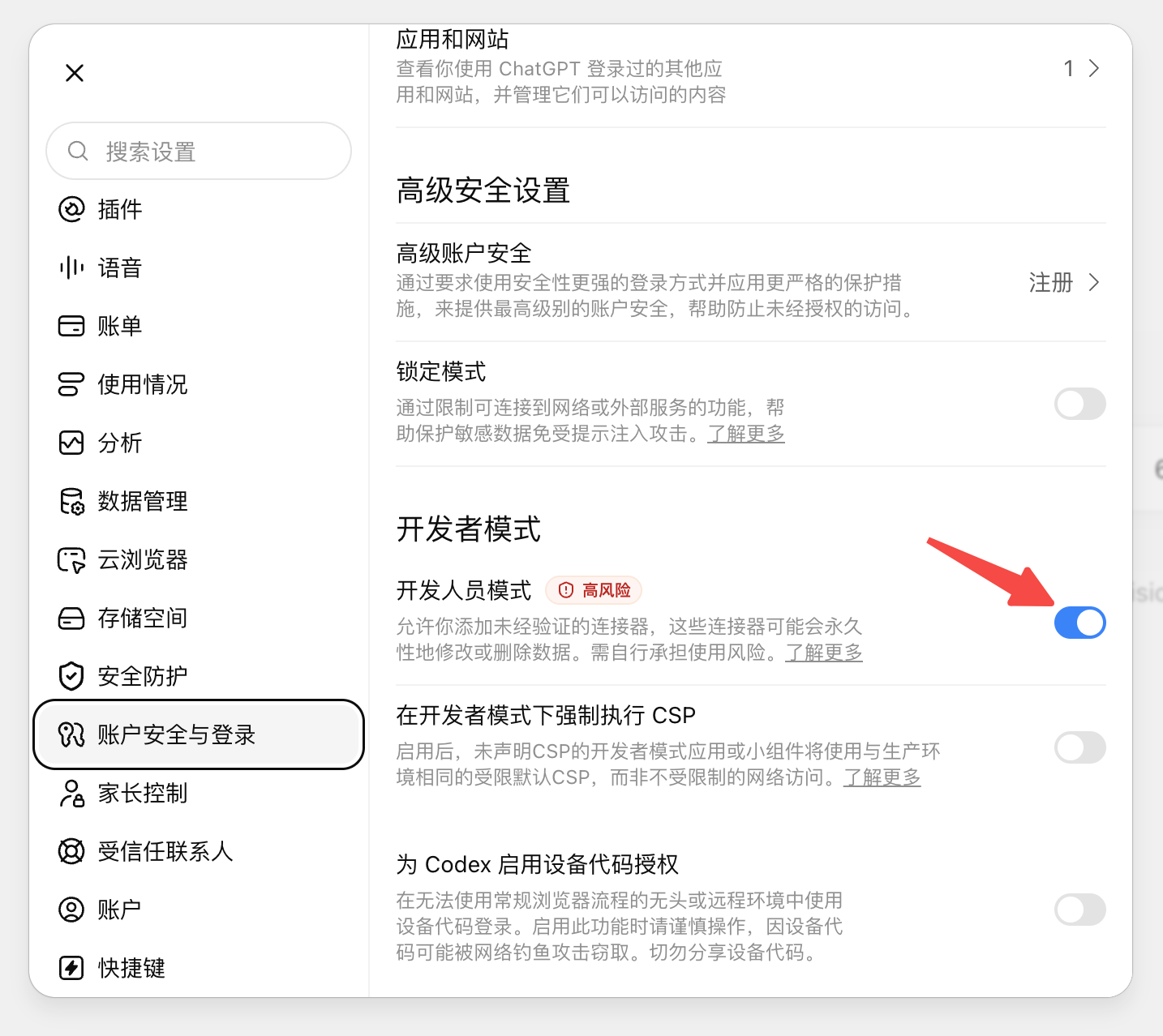
开启开发者模式:ChatGPT 网页版 → Settings → Security and login → Developer mode 打开。
-
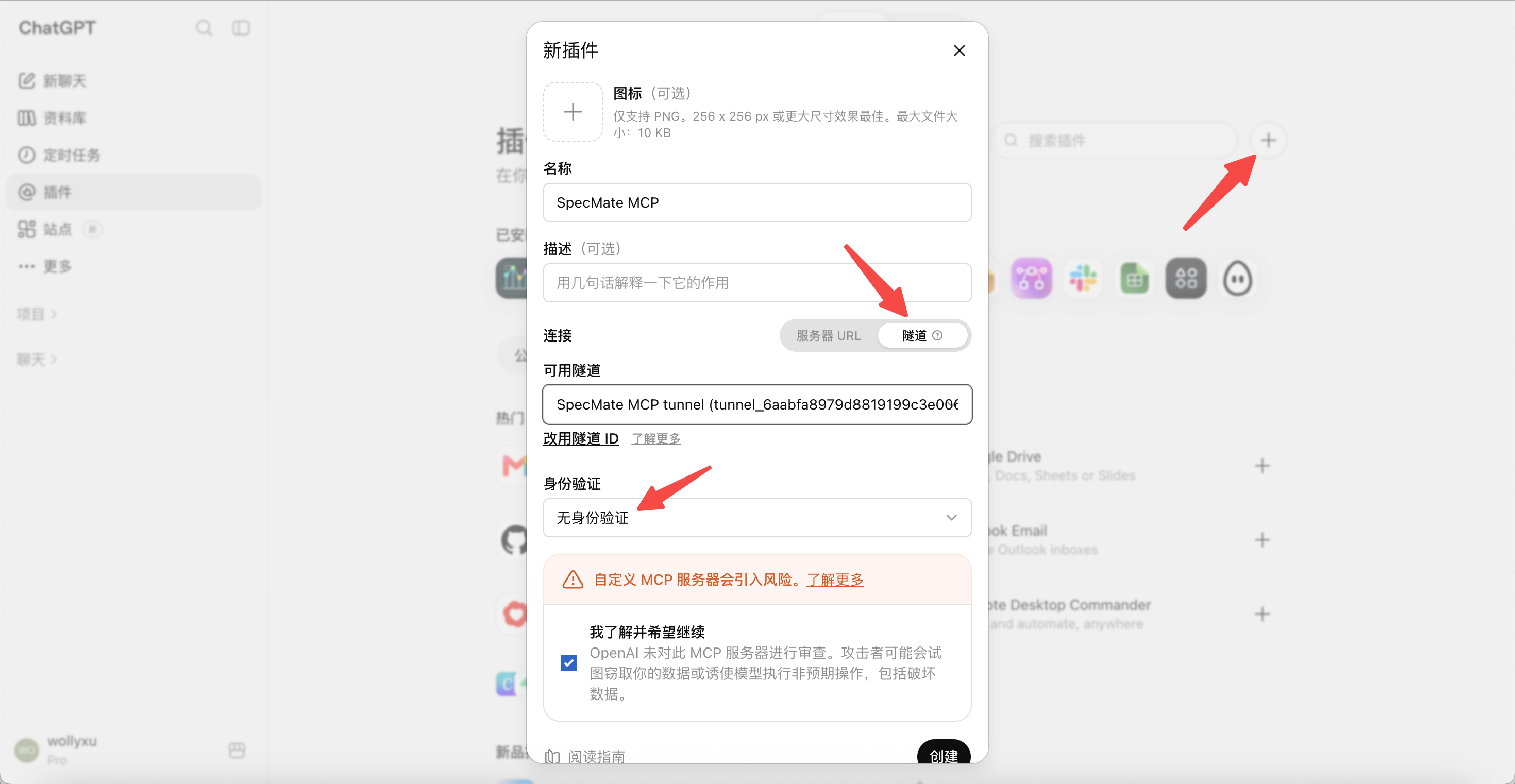
创建自定义 MCP 应用:打开 chatgpt.com/plugins → 点 + → 创建 developer-mode 应用:
-
Connection(连接方式):选 Tunnel
-
在隧道列表里选择你刚创建的那条隧道
-
Authentication(认证):选 No authentication(认证由 SpecMate 的能力令牌 + 隧道承担,不需要在 ChatGPT 侧配 OAuth)
-
接受风险提示 → 扫描工具,应能看到 SpecMate 暴露的工具列表
-
-
实际调用一次验证。SpecMate 里的「已连接」状态只代表 tunnel-client 就绪,不代表 ChatGPT 一定连得通(SpecMate 界面上也有这句提醒)——在 ChatGPT 里真的发起一次调用才算闭环。
ChatGPT 侧默认对「写操作」要求用户确认。SpecMate 侧的「每次询问」审批弹窗会出现在 SpecMate 窗口中(如运行命令、删除路径),可勾选「始终允许在此项目中运行命令」记住决定。
 |
 |
|---|---|
7. 安全模型速览
| 层 | 机制 |
|---|---|
| 网络 | 仅监听 127.0.0.1;隧道为主动外连模式,零入站端口;能力令牌内嵌 URL,可随时重置作废 |
| 文件 | 路径严格限定在授权根内;.git 拒绝访问;符号链接越界拒绝;编辑器中未保存修改的文件受脏缓冲保护 |
| 命令 | OS 级沙箱(macOS / Linux)内执行,环境与你的凭据隔离;无沙箱环境时返回 sandbox_unavailable,绝不降级为无沙箱执行 |
| 删除 | delete_path 每次都弹应用内审批,文件先移入 .specmate/desktop-trash |
| 审计 | 「最近活动」保留最近 20 次外部调用(工具 / 效果 / 目标 / 结果 / 耗时),不记录文件内容与命令输出 |
| 密钥 | API Key 加密存系统钥匙串(write-only);日志中的 Tunnel ID / 密钥 / 本机令牌一律脱敏 |
8. 常见问题排查
8.1 错误码对照表
| 错误码 / 提示 | 含义 | 处理 |
|---|---|---|
tunnel_not_configured |
还没填 Tunnel ID 和 API Key | 先完成 5.4 |
tunnel_client_unavailable |
未安装 tunnel-client | 走 5.3 安装 |
tunnel_doctor_failed |
tunnel-client 自检未通过 | 检查 Tunnel ID 格式、密钥权限是否为 Tunnels Read + Use、网络连通性 |
tunnel_control_plane_rejected |
OpenAI 拒绝这组 ID + Key | 常见原因:密钥不是「同组织」的、权限没勾 Use、用了 Admin Key。回第 3/4 步核对 |
tunnel_control_plane_unreachable |
连不上 OpenAI | 受限网络:在 5.4 填本机回环代理后重试 |
tunnel_exited |
tunnel-client 意外退出 | 看日志(8.2);会自动重试 3 次 |
tunnel_not_ready |
未在时限内就绪 | 检查网络质量后重试 |
tunnel_download_failed |
tunnel-client 下载失败 | 检查网络/代理后重新点「安装」 |
tunnel_client_verification_failed |
下载物未通过校验和 | 网络劫持/缓存污染可能,换网络重试;未安装任何内容,无残留风险 |
tunnel_unsupported_platform |
无对应平台官方构建 | 自行编译 v0.0.12 放入 PATH |
tunnel_secret_storage_unavailable |
系统钥匙串不可用 | 检查系统钥匙串服务(macOS Keychain / Windows 凭据管理器) |
tunnel_secret_unreadable |
已存密钥解密失败 | 重新填写 API Key 保存 |
invalid_tunnel_id / invalid_tunnel_api_key / invalid_tunnel_proxy |
格式校验失败 | 对照第 3/4/5.4 步的格式要求 |
8.2 日志与文件位置
| 内容 | 路径(macOS 示例) |
|---|---|
| 隧道运行日志 | ~/Library/Application Support/SpecMate/external-mcp/tunnel-run/tunnel-client.log |
| 本机令牌文件(Bearer,自动生成/删除) | …/external-mcp/tunnel-run/mcp-authorization |
| 隧道健康检查地址 | …/external-mcp/tunnel-run/health-url |
| 托管的 tunnel-client 二进制 | …/external-mcp/tunnel-client/0.0.12/<平台>/tunnel-client |
| 应用主日志(electron-log) | ~/Library/Logs/SpecMate/ |
Windows:数据目录在 %APPDATA%/SpecMate/,日志在 %APPDATA%/SpecMate/logs/。
怎么读 tunnel-client.log
这个文件是 tunnel-client 自己的输出,不等于工具调用记录——想知道外部客户端调了什么,看设置页的「最近活动」(那一栏才是审计记录,且不落文件内容)。日志里有两个高频误读:
| 日志里看到 | 实际含义 |
|---|---|
invoking / run / provided 之类的成组输出 |
Go 依赖注入框架(fx)的进程启动日志,只在启动时刷一段,不是工具调用,也不代表有人在用 |
poll failed |
到 OpenAI 控制面的长轮询失败。最典型的原因是 DNS 解析不通——此时进程可能还活着、界面状态仍显示「已连接」,但实际上一条命令都收不到 |
| 一长串连接建立 / 健康检查输出 | 隧道与 OpenAI 的建连过程,属正常 |
所以遇到「状态显示已连接,但 ChatGPT 那边调用没反应」时,**先在日志里搜 **poll failed——比反复检查 ChatGPT 配置快得多。命中就说明是出网/DNS 问题,去 5.4 填本机回环代理。
另外,health-url 文件里记录着隧道自身的健康检查监听地址,tunnel-client 会在该地址上暴露 /healthz、/readyz 等端点,网络正常时可以 curl 一下确认隧道进程本身是否健康。
8.3 其他高频问题
-
ChatGPT 里选不到隧道 / 连接后调用失败:先确认 platform 隧道与 ChatGPT 是同一组织;确认 SpecMate 里隧道状态为「已连接」;再在 ChatGPT 里重新扫描工具并实际调用。
-
同一条隧道能多处同时用吗? 不建议。一条隧道同一时间只应有一个 tunnel-client 在跑(SpecMate 已保证自身单实例;如果你在别的机器/工具上也跑了同一条隧道,会互相干扰)。
-
想临时收回访问:关掉「连接 ChatGPT」开关(停隧道),或直接关「启用外部 MCP 服务」;怀疑地址泄露则「重置访问令牌」。
-
不用隧道、纯本地客户端:Claude Desktop / MCP Inspector 等在同一台机器上可直接用 5.1 生成的 Streamable HTTP / SSE 地址,不需要任何隧道与 API Key。
9. 配置完成自检清单
按顺序过一遍,全打勾才算真正跑通(只读评审的读者请特别确认第 3 条):
OpenAI 侧
- 隧道建立在与 ChatGPT 同一个组织的 platform 账号下
- Tunnel ID 形如
tunnel_+ 32 位小写十六进制 - API Key 是 Restricted Key,且只勾了 Tunnels Read + Use(没勾别的,也没有用 Admin Key)
SpecMate 侧
- 「启用外部 MCP 服务」为运行中
- 目标项目已加入「已授权项目」
- 只做评审 → 「允许写入」保持关闭(默认即关闭,不要打开)
- tunnel-client 显示已安装(「SpecMate 安装」或「来自 PATH」)
- 「隧道设置」已保存,卡片标题旁显示
隧道 …xxxx - 「连接 ChatGPT」开关已打开,状态为已连接
ChatGPT 侧
- Developer mode 已开启
- 自定义 MCP 应用中 Connection = Tunnel,且选中了正确的隧道
- Authentication = No authentication
- 已成功扫描出工具列表
- 实际发起过一次调用并成功返回(界面「已连接」只代表 tunnel-client 就绪,不等于 ChatGPT 一定连得上)
10. 参考
-
OpenAI Secure MCP Tunnel 官方客户端:https://github.com/openai/tunnel-client
-
OpenAI 隧道管理入口:https://platform.openai.com/settings/organization/tunnels
-
OpenAI API 密钥管理:https://platform.openai.com/settings/organization/api-keys
-
ChatGPT Developer mode 官方指南:https://developers.openai.com/api/docs/guides/developer-mode
-
Developer mode 与 MCP apps 帮助中心:https://help.openai.com/en/articles/12584461-developer-mode-and-mcp-apps-in-chatgpt
关联文档(开发侧)
-
External-MCP-Desktop-Access-Plan.md — 外部 MCP 总体设计
-
external-mcp-phase1-3-实施方案.md / external-mcp-phase3-验收报告.md — 分阶段实施与验收
-
external-mcp-governance-merge-plan.md — 治理与合并方案