# 外部 MCP × OpenAI Secure MCP Tunnel 配置指南
> 面向使用者:从申请 OpenAI Tunnel、创建 API Key,到在 SpecMate 里完成配置、在 ChatGPT 中连通的完整流程。
> 开发侧的实施与验收文档见文末「关联文档」。
* * *
## 1\. 这套功能是什么
SpecMate 的**外部 MCP** 会在本机启动一个 MCP 服务端点,让你授权的本地项目可以被其他标准 MCP 客户端访问——典型场景是 **ChatGPT 通过 OpenAI 官方的 Secure MCP Tunnel 调用你电脑上 SpecMate 管理的项目**(也可以给 Claude Desktop、MCP Inspector 等直连使用)。
关键设计:**不向公网开放任何端口**。
```mermaid
flowchart LR
A["ChatGPT"] -->|"调用走 OpenAI 云端"| B["OpenAI 控制面
(隧道长轮询)"]
B -->|"隧道下行"| C["tunnel-client
(SpecMate 拉起, 主动外连)"]
C -->|"Bearer 令牌
http://127.0.0.1:port/mcp"| D["SpecMate 外部 MCP 服务
(只监听 127.0.0.1)"]
D -->|"受权限约束的读写"| E["已授权项目目录"]
```
- **外部 MCP 服务**:只监听 `127.0.0.1`,URL 里内嵌 43 位能力令牌(capability token),提供 Streamable HTTP 与旧版 SSE 两种端点。
- **tunnel-client**:OpenAI 官方客户端(SpecMate 锁定 v0.0.12)。它**主动连出**到 OpenAI 控制面(长轮询),把 ChatGPT 的调用转发回本机端点——所以路由器/防火墙上不需要开任何入站端口。
* * *
## 2\. 前置条件
| 条件 | 说明 |
| --- | --- |
| ChatGPT 账号 | 开发者模式(Developer mode)目前对 **Plus / Pro / Business / Enterprise / Education** 的网页版开放 |
| OpenAI Platform 同组织账号 | 隧道绑定在 platform.openai.com 的组织/工作区上,**必须与 ChatGPT 使用同一组织**,否则连接时会匹配失败 |
| 平台角色含 Tunnels 权限 | 创建隧道需要 `Tunnels Read + Manage`;运行/使用需要 `Tunnels Read + Use`(见第 3 步) |
| SpecMate 桌面版 | 较新版本已内置「外部 MCP」(设置 → MCP → 外部)
下载SpecMate
SpecMate配置信息 → [https://i6a1sqw3p2.feishu.cn/docx/IO5wdinG9o2xNRx8mLTclCh6nQg](https://i6a1sqw3p2.feishu.cn/docx/IO5wdinG9o2xNRx8mLTclCh6nQg) |
| 网络 | 能访问 OpenAI 控制面;受限网络可配**本机回环代理**(只接受 `http://127.0.0.1:<端口>` 或 `http://localhost:<端口>` 形式,如本机 Clash 的 `http://127.0.0.1:7890`) |
* * *
## 3\. 第一步:在 OpenAI 平台申请 Tunnel
1. 打开隧道管理页:**platform.openai.com → Settings(组织级)→ Tunnels**,直达地址:
`https://platform.openai.com/settings/organization/tunnels`
2. 点击创建隧道,创建成功后会得到一个 **Tunnel ID**,格式固定为:
```
tunnel_ + 32 位小写十六进制
例如:tunnel_0123456789abcdef0123456789abcdef
```
SpecMate 会按这个格式严格校验,不符直接拒绝保存。
3. 复制并妥善保存 Tunnel ID。
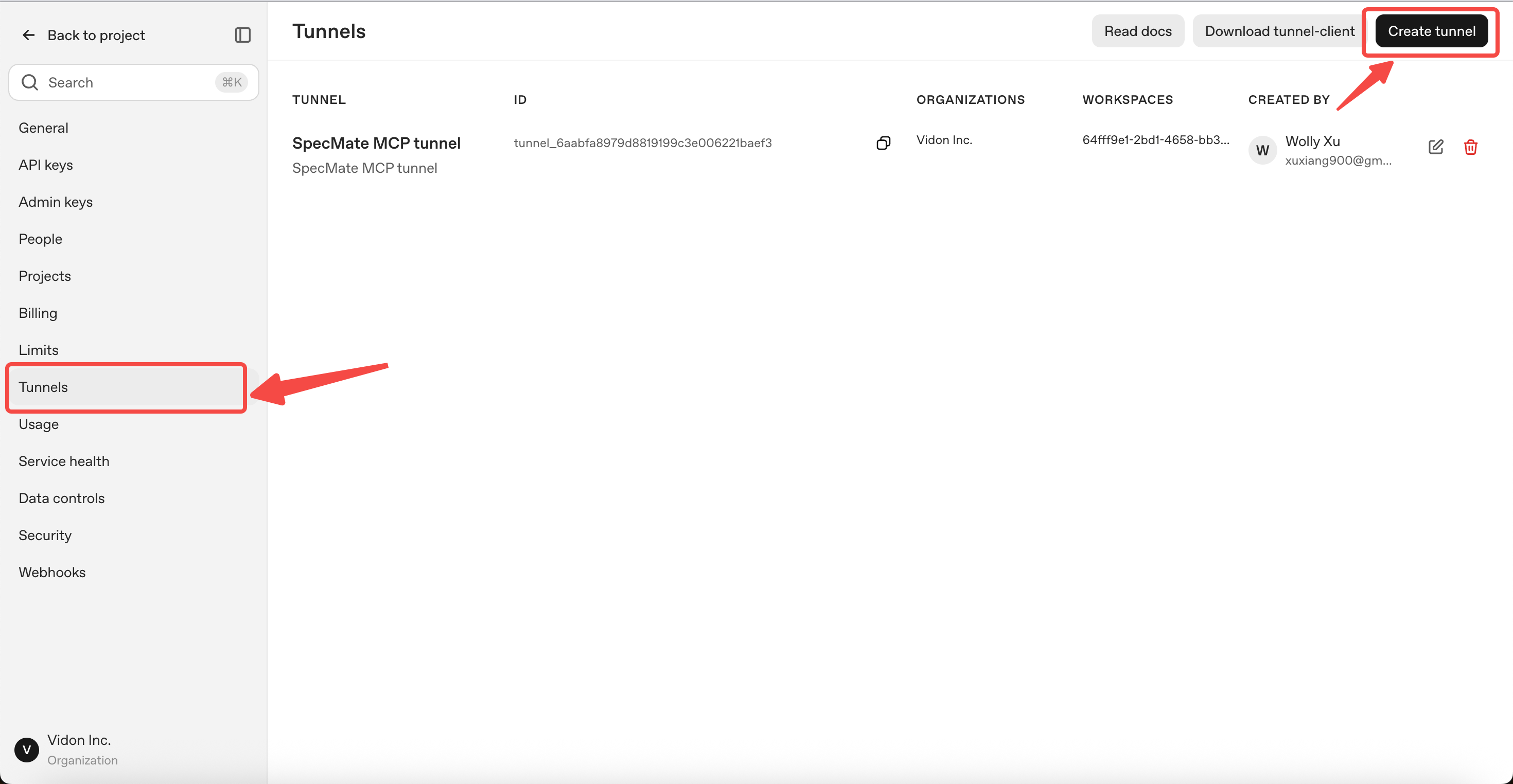
**找不到创建入口 / 提示无权限?**
Tunnels 是较新的资源类型,默认角色可能没有对应权限。让组织的 Owner 到 **Settings → People & permissions → Roles** 新建一个自定义角色,勾上 **Tunnels** 相关权限(需要建隧道就给 `Read + Manage`),把这个角色赋给你的账号/用户组即可。
> 注意:这条隧道必须建在**与你的 ChatGPT 同一个组织/工作区**的 platform 里。社区里最常见的连接失败原因就是「platform 组织和 ChatGPT 工作区对不上」。
* * *
## 4\. 第二步:申请 API Key(Restricted API Key)
SpecMate 的隧道功能需要一把**只含最小权限**的受限密钥:
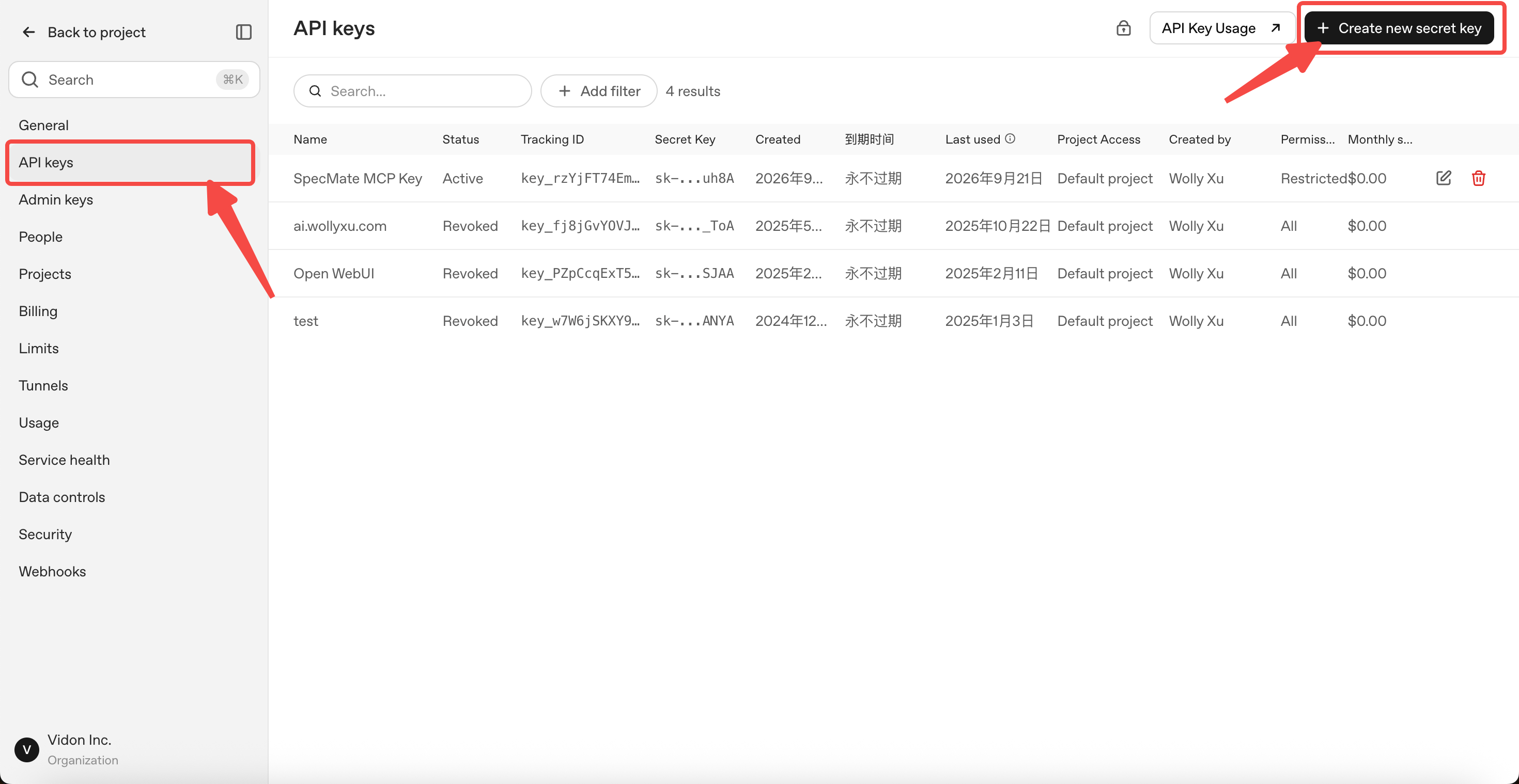
1. 打开 API 密钥页:**platform.openai.com → Settings(组织级)→ API keys**,直达地址:
`https://platform.openai.com/settings/organization/api-keys`
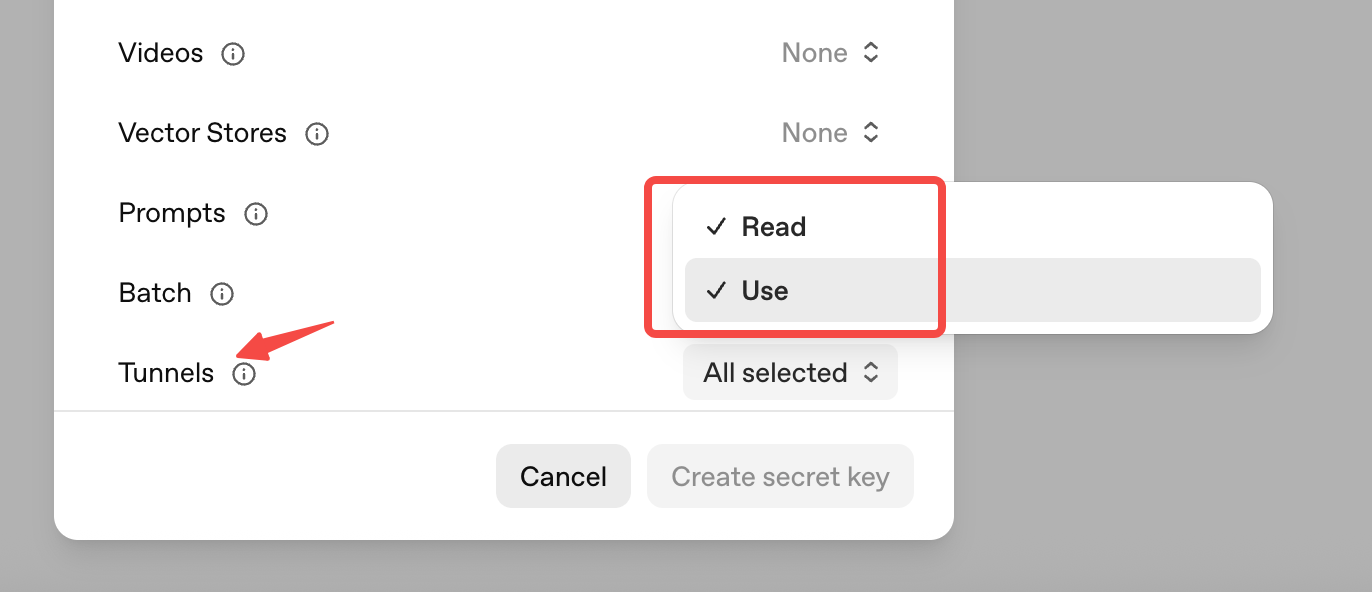
2. 创建 **Restricted(受限)密钥**,权限**只勾选 Tunnels 的 Read + Use**:
- ✅ Tunnels **Read** — 读取隧道状态
- ✅ Tunnels **Use** — 运行 tunnel-client、在 ChatGPT 中使用隧道
- ❌ 其他权限一律不勾(这是 SpecMate 明确要求的最小权限面)
3. 创建完成后复制密钥(`sk-…`,**只显示一次**)。
|  |  |
| --- | --- |
**权限补充说明:**
| 你要做的事 | 需要的 Tunnels 权限 |
| --- | --- |
| 创建 / 编辑隧道 | Read + **Manage** |
| 运行 tunnel-client、在 ChatGPT 里使用隧道(= SpecMate 的场景) | Read + **Use** |
| 密钥创建者本人 | 也需要 Read + Use(否则建出的密钥带不上对应权限) |
> ⚠️ **不要用 Admin Key 跑隧道。** Admin Key(`…/admin-keys`)只用于隧道的增删管理操作,权限过大,不适合常驻进程。SpecMate 只接受普通(受限)API Key。
**SpecMate 侧的格式校验**:API Key 需为 8–512 个字符、不含空格(正常的 `sk-…` 密钥天然满足)。
* * *
## 5\. 第三步:在 SpecMate 里配置
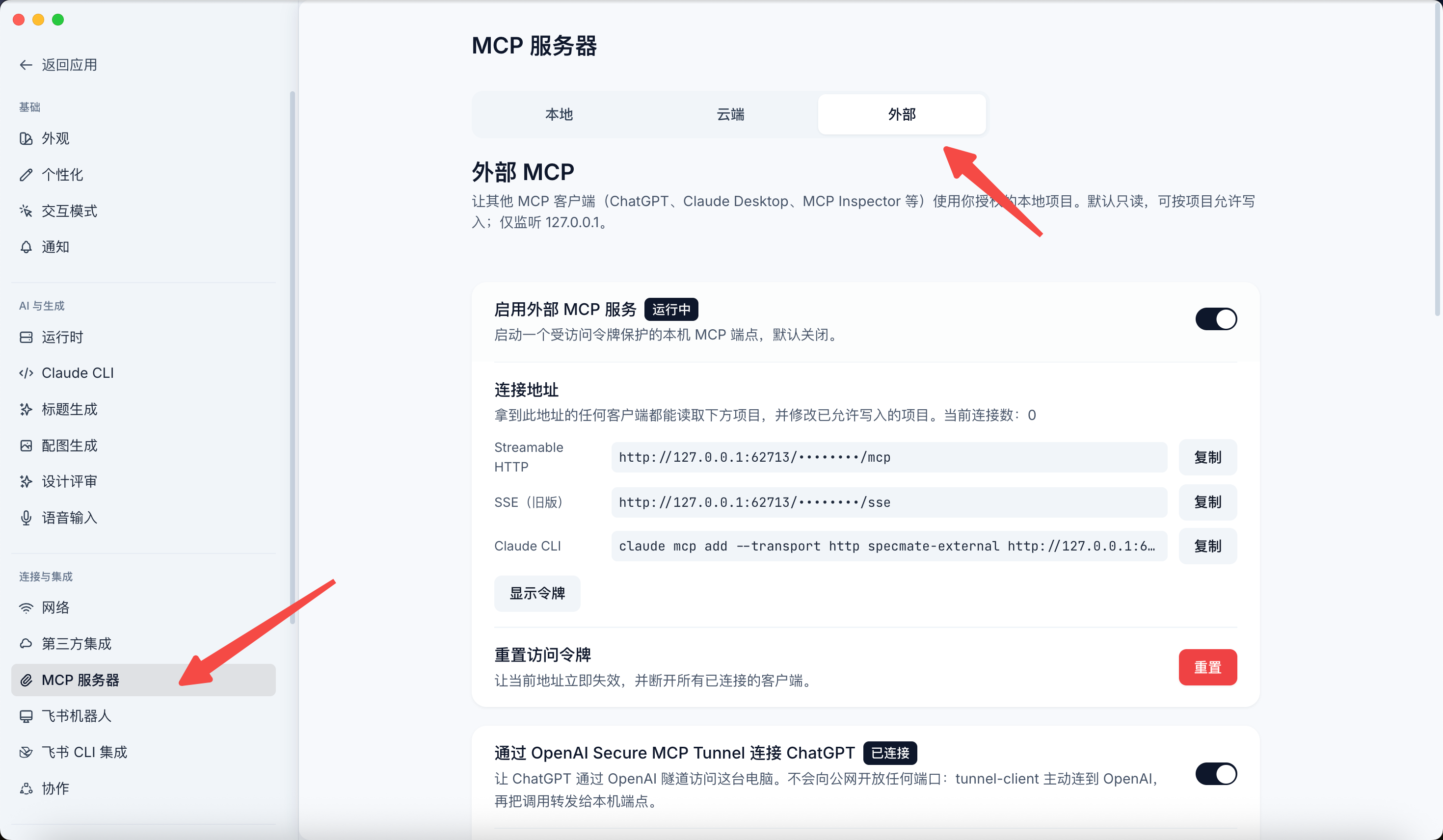
打开 **设置 → MCP → 顶部「外部」标签页**。
|  |  |
| --- | --- |
### 5.1 开启外部 MCP 服务
打开「启用外部 MCP 服务」开关。启动成功后会显示:
- **Streamable HTTP** 地址(推荐,新版客户端用这个)
- **SSE** 地址(旧版客户端兼容)
- **Claude CLI** 一键命令,例如:
```bash
claude mcp add --transport http specmate-external <带令牌的完整URL>
```
> 地址中的令牌默认打码显示,点「显示令牌」可见。**拿到此地址的任何人都等于拿到钥匙**,请勿外发;怀疑泄露就点「重置访问令牌」(会立刻断开所有已连接客户端)。
### 5.2 授权项目(此时本地客户端已经可用)
点「添加项目」通过系统目录选择器加入要对外可见的项目目录。权限模型:
| 权限 | 默认 | 说明 |
| --- | --- | --- |
| 文件读取 | ✅ 所有已授权项目 | list\_dir / read\_file / search / git\_status / git\_diff |
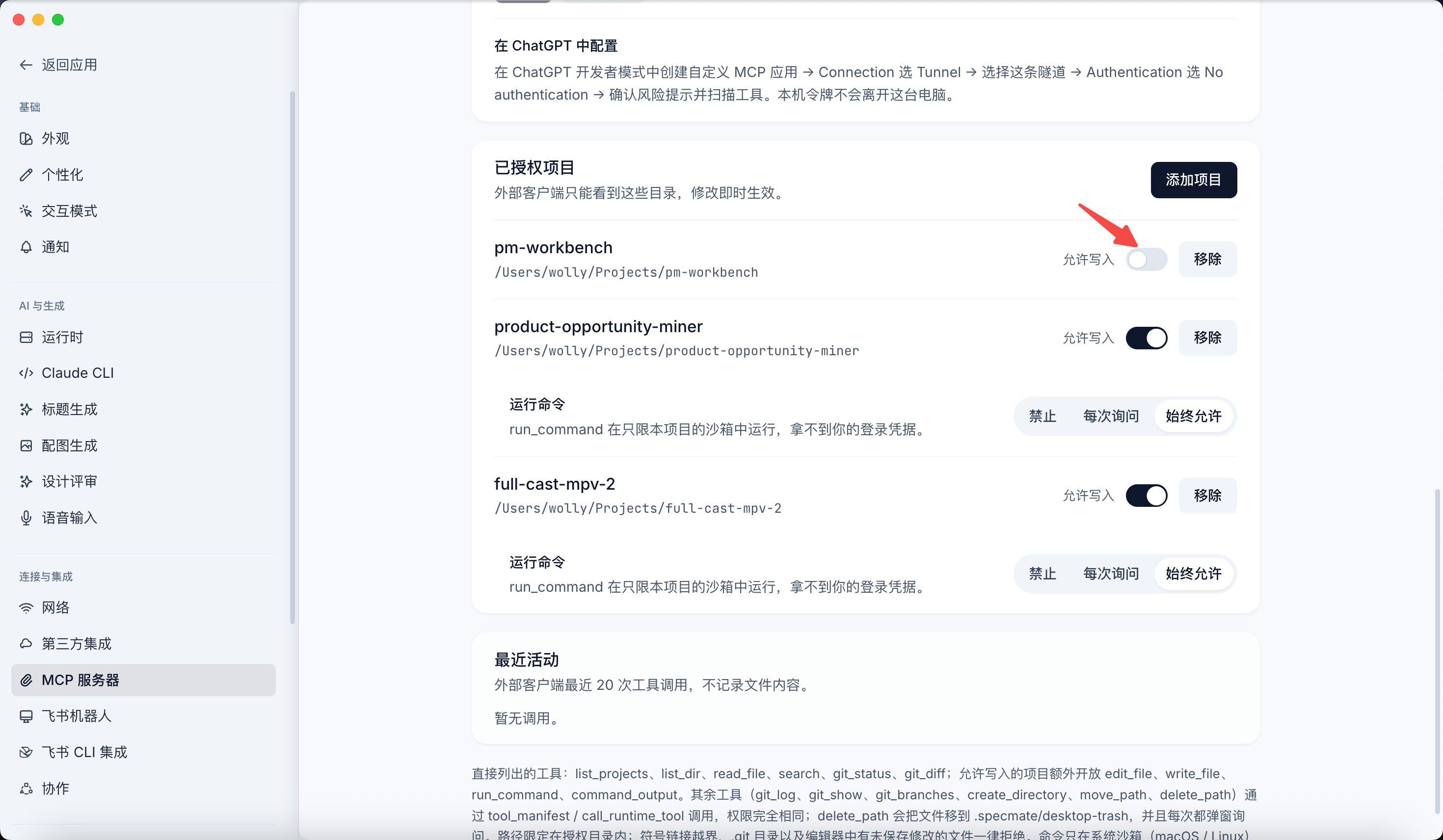
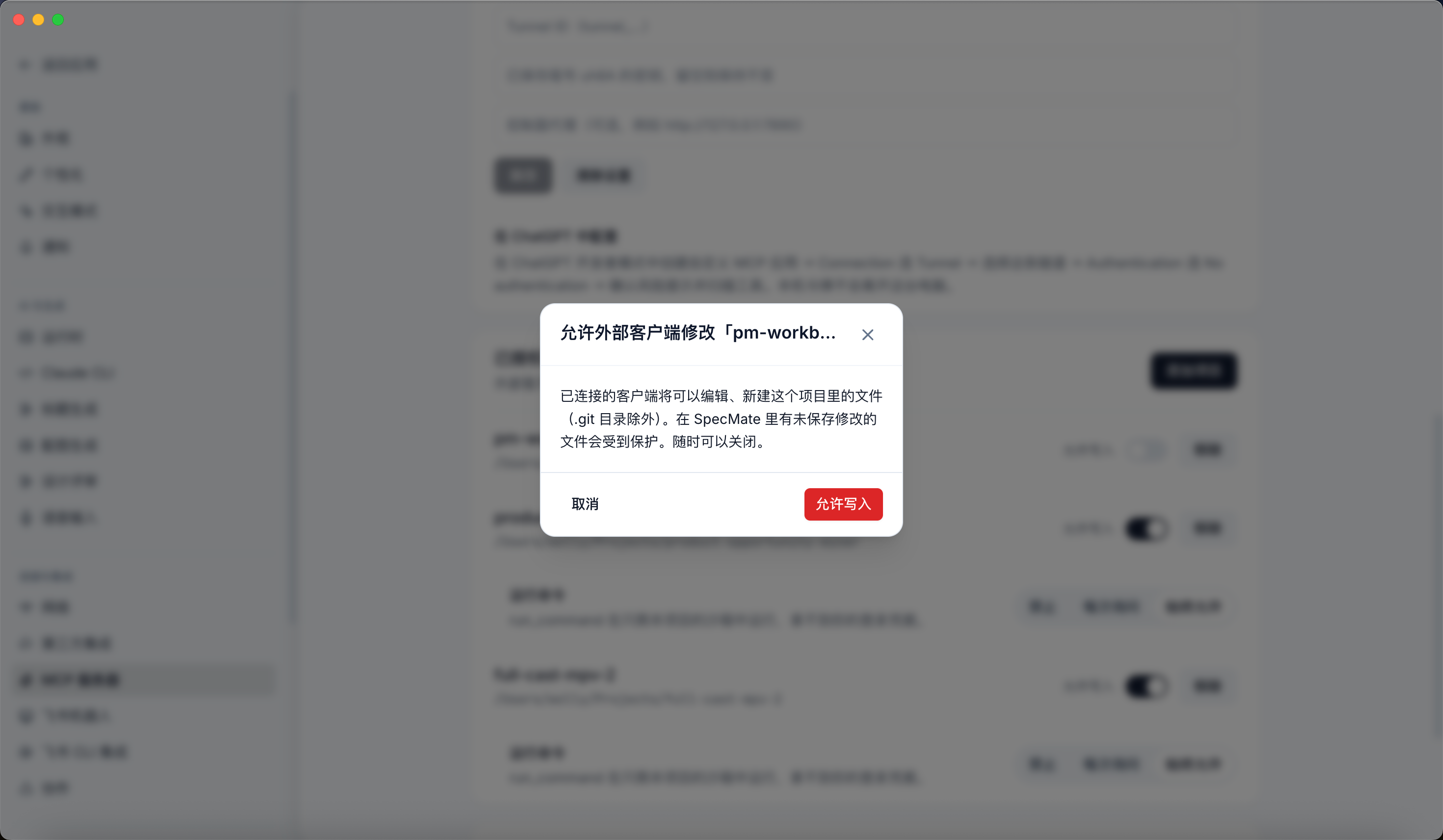
| 文件写入 | ❌ 需按项目开启 | 开启时有红色确认弹窗;`.git` 永远拒绝;SpecMate 编辑器里有未保存修改的文件受保护 |
| 运行命令 | ❌ 开启写入后可选 | 三档策略:**禁止 / 每次询问 / 始终允许**(「始终允许」需二次确认)。命令在 OS 沙箱内执行、限定项目目录、拿不到你的登录凭据 |
#### 🔒 只做代码评审?保持默认就好,什么都别开
如果你的用途是**让 ChatGPT(或其他客户端)读代码、做评审(review)、回答问题**,那么到这一步**配置就已经完成了**——
**「允许写入」默认就是关闭的,不需要你手动关,也不要去打开它。** 保持默认即只读:
- 客户端只能看到 `list_dir / read_file / search / git_status / git_diff` 这几类**只读**工具;
- 因为没有写权限,**「运行命令」这一项根本不会出现在界面上**(它只在允许写入后才可选),所以外部客户端**没有任何执行能力**;
- 同理,SpecMate 也不会弹出「运行命令」「删除路径」的审批窗——只读操作本就不需要审批。
> ⚠️ **一旦打开「允许写入」,能力边界就变了**:客户端可以编辑、新建该项目里的文件(`.git` 除外),并且可以选择让它在这个项目里运行命令。**评审场景请务必不要打开它。**
按用途对照:
| 你的用途 | 「允许写入」 | 客户端能做到什么 |
| --- | --- | --- |
| **只读评审 / 问答 / 查代码(推荐起步)** | ❌ **保持默认关闭** | 读文件、搜索、看 git 状态与 diff |
| 让客户端改代码 | ✅ 打开(有红色确认弹窗) | 上述 + 编辑 / 新建文件 |
| 让客户端改代码并执行命令 | ✅ 打开 + 单独设置命令策略 | 上述 + 在项目沙箱内运行命令 |
|  |  |
| --- | --- |
### 5.3 安装 tunnel-client
在「通过 OpenAI Secure MCP Tunnel 连接 ChatGPT」卡片里,若显示「尚未安装」,点 **安装**:
- SpecMate 从 OpenAI 官方 GitHub Releases 下载 **v0.0.12** 对应平台的构建;
- 下载后做**双重 SHA-256 校验**(压缩包 + 解压出的二进制)+ `--version` 校验,全部通过才原子落盘;
- 安装位置:`/external-mcp/tunnel-client/0.0.12/<平台>/tunnel-client`。
> 也可以自行把 v0.0.12 的 `tunnel-client` 放进 `PATH`,SpecMate 检测到同版本会直接采用(状态显示「来自 PATH」)。没有对应平台官方构建时只能走这条路。
### 5.4 填写隧道设置
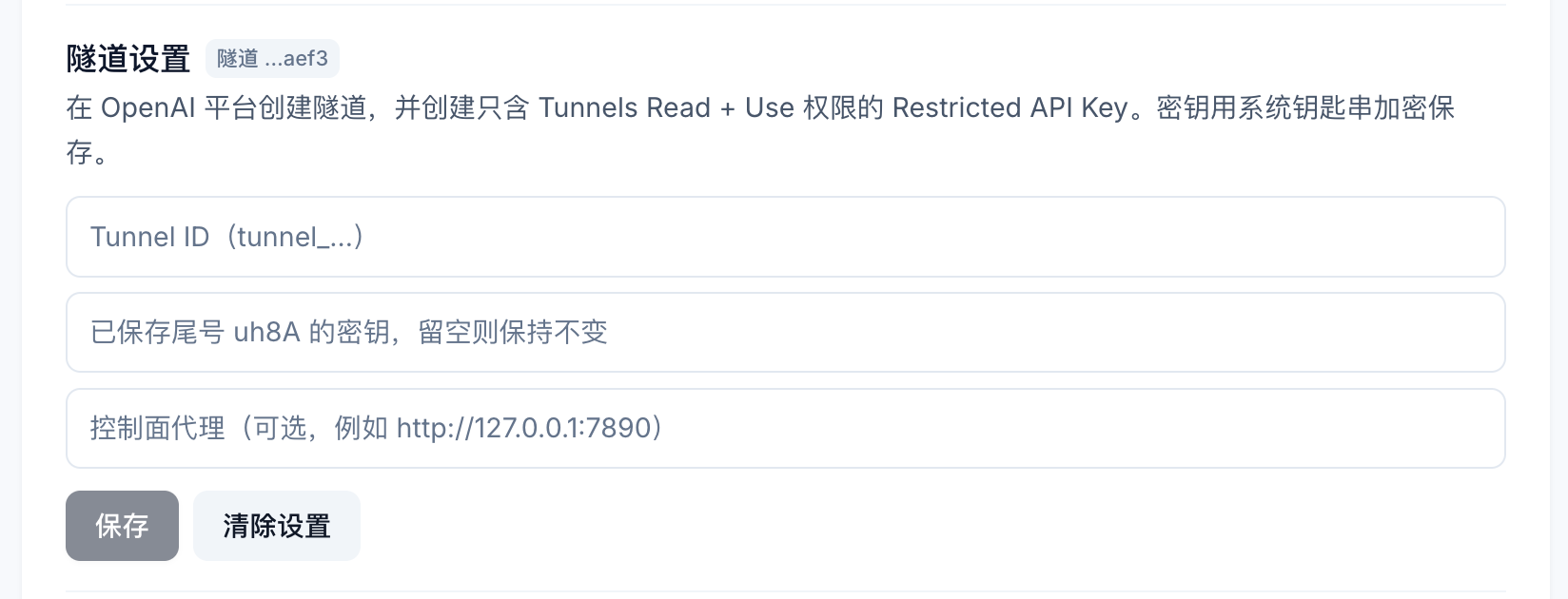
在「隧道设置」里依次填入:
| 字段 | 填什么 | 注意 |
| --- | --- | --- |
| **Tunnel ID** | 第 3 步拿到的 `tunnel_…` | ⚠️ 保存后**不再回显**(主进程不返回它)。以后修改任何隧道配置(包括只换 API Key)都需要**重新填写 Tunnel ID** |
| **API Key** | 第 4 步的 `sk-…` | 加密存入系统钥匙串,界面只显示尾 4 位。已保存过时**留空 = 沿用原密钥** |
| **控制面代理**(可选) | `http://127.0.0.1:<端口>` 或 `http://localhost:<端口>` | 仅当当前网络直连不了 OpenAI 时填写,例如本机代理 `http://127.0.0.1:7890`。只接受本机回环地址,不接受远程代理 |
点「保存」。保存成功后配置卡片标题旁会显示 `隧道 …xxxx`(Tunnel ID 尾号)确认已配置。
### 5.5 打开「连接 ChatGPT」开关
这是隧道的总开关。生命周期行为:
- 隧道**只在「外部 MCP 服务」开启时运行**:服务关掉 → 隧道自动停;服务再开 → 自动拉起(卡片会提示「先打开上方的外部 MCP 服务」)。
- **重置访问令牌 / 退出 SpecMate** 也会停隧道;服务带着新令牌重启时,隧道会自动改用新令牌重启。
- tunnel-client 意外退出时**自动重试最多 3 次**(退避 2s / 10s / 30s);若一次连续稳定运行满 5 分钟,重试计数清零。
* * *
## 6\. 第四步:在 ChatGPT 里连接
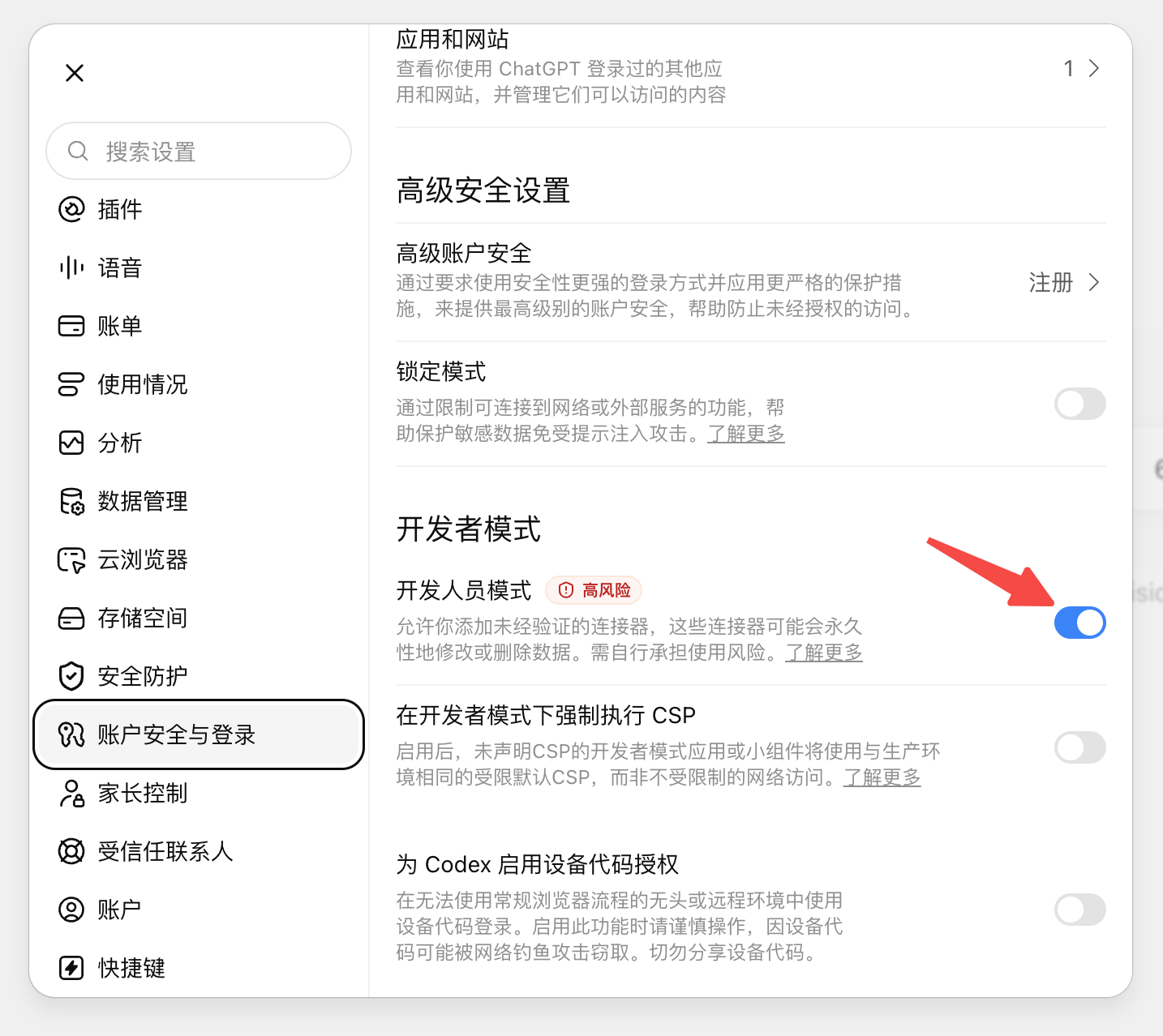
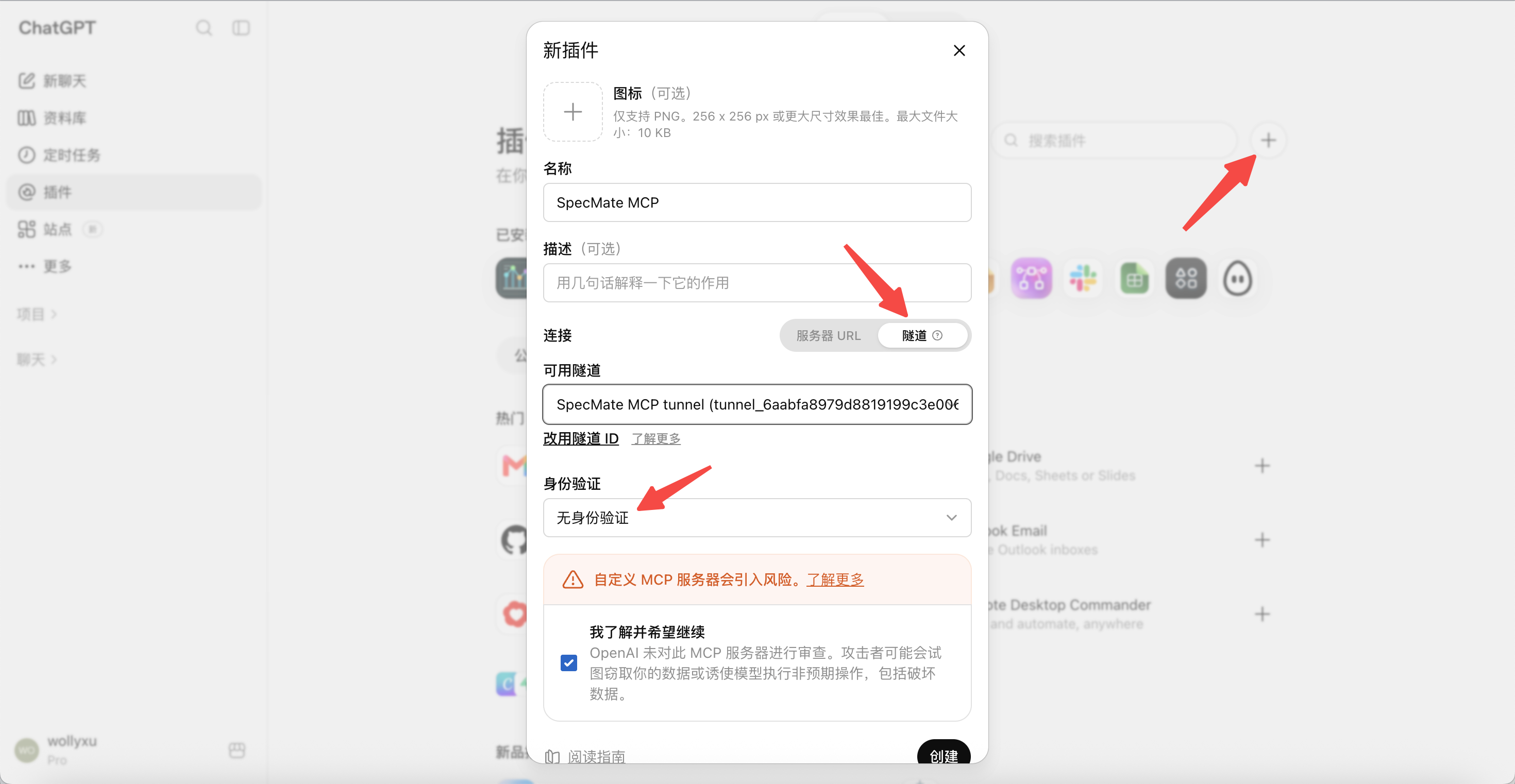
1. **开启开发者模式**:ChatGPT 网页版 → **Settings → Security and login → Developer mode** 打开。
2. **创建自定义 MCP 应用**:打开 [chatgpt.com/plugins](https://chatgpt.com/plugins) → 点 **+** → 创建 developer-mode 应用:
- **Connection(连接方式)**:选 **Tunnel**
- 在隧道列表里**选择你刚创建的那条隧道**
- **Authentication(认证)**:选 **No authentication**(认证由 SpecMate 的能力令牌 + 隧道承担,不需要在 ChatGPT 侧配 OAuth)
- 接受风险提示 → **扫描工具**,应能看到 SpecMate 暴露的工具列表
3. **实际调用一次验证**。SpecMate 里的「已连接」状态只代表 tunnel-client 就绪,**不代表 ChatGPT 一定连得通**(SpecMate 界面上也有这句提醒)——在 ChatGPT 里真的发起一次调用才算闭环。
> ChatGPT 侧默认对「写操作」要求用户确认。SpecMate 侧的「每次询问」审批弹窗会出现在 SpecMate 窗口中(如运行命令、删除路径),可勾选「始终允许在此项目中运行命令」记住决定。
|  |  |
| --- | --- |
## 7\. 安全模型速览
| 层 | 机制 |
| --- | --- |
| 网络 | 仅监听 `127.0.0.1`;隧道为**主动外连**模式,零入站端口;能力令牌内嵌 URL,可随时重置作废 |
| 文件 | 路径严格限定在授权根内;`.git` 拒绝访问;符号链接越界拒绝;编辑器中未保存修改的文件受脏缓冲保护 |
| 命令 | OS 级沙箱(macOS / Linux)内执行,环境与你的凭据隔离;无沙箱环境时返回 `sandbox_unavailable`,**绝不降级为无沙箱执行** |
| 删除 | `delete_path` 每次都弹应用内审批,文件先移入 `.specmate/desktop-trash` |
| 审计 | 「最近活动」保留最近 20 次外部调用(工具 / 效果 / 目标 / 结果 / 耗时),**不记录文件内容与命令输出** |
| 密钥 | API Key 加密存系统钥匙串(write-only);日志中的 Tunnel ID / 密钥 / 本机令牌一律脱敏 |
* * *
## 8\. 常见问题排查
### 8.1 错误码对照表
| 错误码 / 提示 | 含义 | 处理 |
| --- | --- | --- |
| `tunnel_not_configured` | 还没填 Tunnel ID 和 API Key | 先完成 5.4 |
| `tunnel_client_unavailable` | 未安装 tunnel-client | 走 5.3 安装 |
| `tunnel_doctor_failed` | tunnel-client 自检未通过 | 检查 Tunnel ID 格式、密钥权限是否为 Tunnels Read + Use、网络连通性 |
| `tunnel_control_plane_rejected` | OpenAI 拒绝这组 ID + Key | 常见原因:密钥不是「同组织」的、权限没勾 Use、用了 Admin Key。回第 3/4 步核对 |
| `tunnel_control_plane_unreachable` | 连不上 OpenAI | 受限网络:在 5.4 填本机回环代理后重试 |
| `tunnel_exited` | tunnel-client 意外退出 | 看日志(8.2);会自动重试 3 次 |
| `tunnel_not_ready` | 未在时限内就绪 | 检查网络质量后重试 |
| `tunnel_download_failed` | tunnel-client 下载失败 | 检查网络/代理后重新点「安装」 |
| `tunnel_client_verification_failed` | 下载物未通过校验和 | 网络劫持/缓存污染可能,换网络重试;未安装任何内容,无残留风险 |
| `tunnel_unsupported_platform` | 无对应平台官方构建 | 自行编译 v0.0.12 放入 `PATH` |
| `tunnel_secret_storage_unavailable` | 系统钥匙串不可用 | 检查系统钥匙串服务(macOS Keychain / Windows 凭据管理器) |
| `tunnel_secret_unreadable` | 已存密钥解密失败 | 重新填写 API Key 保存 |
| `invalid_tunnel_id` / `invalid_tunnel_api_key` / `invalid_tunnel_proxy` | 格式校验失败 | 对照第 3/4/5.4 步的格式要求 |
### 8.2 日志与文件位置
| 内容 | 路径(macOS 示例) |
| --- | --- |
| 隧道运行日志 | `~/Library/Application Support/SpecMate/external-mcp/tunnel-run/tunnel-client.log` |
| 本机令牌文件(Bearer,自动生成/删除) | `…/external-mcp/tunnel-run/mcp-authorization` |
| 隧道健康检查地址 | `…/external-mcp/tunnel-run/health-url` |
| 托管的 tunnel-client 二进制 | `…/external-mcp/tunnel-client/0.0.12/<平台>/tunnel-client` |
| 应用主日志(electron-log) | `~/Library/Logs/SpecMate/` |
Windows:数据目录在 `%APPDATA%/SpecMate/`,日志在 `%APPDATA%/SpecMate/logs/`。
#### 怎么读 tunnel-client.log
这个文件是 **tunnel-client 自己的输出**,**不等于工具调用记录**——想知道外部客户端调了什么,看设置页的「最近活动」(那一栏才是审计记录,且不落文件内容)。日志里有两个高频误读:
| 日志里看到 | 实际含义 |
| --- | --- |
| `invoking` / `run` / `provided` 之类的成组输出 | Go 依赖注入框架(fx)的**进程启动日志**,只在启动时刷一段,**不是工具调用**,也不代表有人在用 |
| `poll failed` | 到 OpenAI 控制面的**长轮询失败**。最典型的原因是 **DNS 解析不通**——此时进程可能还活着、界面状态仍显示「已连接」,但实际上**一条命令都收不到** |
| 一长串连接建立 / 健康检查输出 | 隧道与 OpenAI 的建连过程,属正常 |
所以遇到「**状态显示已连接,但 ChatGPT 那边调用没反应**」时,\*\*先在日志里搜 \*\*`poll failed`——比反复检查 ChatGPT 配置快得多。命中就说明是出网/DNS 问题,去 5.4 填本机回环代理。
另外,`health-url` 文件里记录着隧道自身的健康检查监听地址,tunnel-client 会在该地址上暴露 `/healthz`、`/readyz` 等端点,网络正常时可以 `curl` 一下确认隧道进程本身是否健康。
### 8.3 其他高频问题
- **ChatGPT 里选不到隧道 / 连接后调用失败**:先确认 platform 隧道与 ChatGPT 是**同一组织**;确认 SpecMate 里隧道状态为「已连接」;再在 ChatGPT 里重新扫描工具并实际调用。
- **同一条隧道能多处同时用吗?** 不建议。一条隧道同一时间只应有一个 tunnel-client 在跑(SpecMate 已保证自身单实例;如果你在别的机器/工具上也跑了同一条隧道,会互相干扰)。
- **想临时收回访问**:关掉「连接 ChatGPT」开关(停隧道),或直接关「启用外部 MCP 服务」;怀疑地址泄露则「重置访问令牌」。
- **不用隧道、纯本地客户端**:Claude Desktop / MCP Inspector 等在同一台机器上可直接用 5.1 生成的 Streamable HTTP / SSE 地址,不需要任何隧道与 API Key。
* * *
## 9\. 配置完成自检清单
按顺序过一遍,全打勾才算真正跑通(**只读评审的读者请特别确认第 3 条**):
**OpenAI 侧**
- [ ] 隧道建立在**与 ChatGPT 同一个组织**的 platform 账号下
- [ ] Tunnel ID 形如 `tunnel_` + 32 位小写十六进制
- [ ] API Key 是 Restricted Key,且**只勾了 Tunnels Read + Use**(没勾别的,也**没有**用 Admin Key)
**SpecMate 侧**
- [ ] 「启用外部 MCP 服务」为**运行中**
- [ ] 目标项目已加入「已授权项目」
- [ ] **只做评审 → 「允许写入」保持关闭(默认即关闭,不要打开)**
- [ ] tunnel-client 显示已安装(「SpecMate 安装」或「来自 PATH」)
- [ ] 「隧道设置」已保存,卡片标题旁显示 `隧道 …xxxx`
- [ ] 「连接 ChatGPT」开关已打开,状态为**已连接**
**ChatGPT 侧**
- [ ] Developer mode 已开启
- [ ] 自定义 MCP 应用中 Connection = **Tunnel**,且选中了正确的隧道
- [ ] Authentication = **No authentication**
- [ ] 已成功扫描出工具列表
- [ ] **实际发起过一次调用并成功返回**(界面「已连接」只代表 tunnel-client 就绪,不等于 ChatGPT 一定连得上)
* * *
## 10\. 参考
- OpenAI Secure MCP Tunnel 官方客户端:[https://github.com/openai/tunnel-client](https://github.com/openai/tunnel-client)
- OpenAI 隧道管理入口:[https://platform.openai.com/settings/organization/tunnels](https://platform.openai.com/settings/organization/tunnels)
- OpenAI API 密钥管理:[https://platform.openai.com/settings/organization/api-keys](https://platform.openai.com/settings/organization/api-keys)
- ChatGPT Developer mode 官方指南:[https://developers.openai.com/api/docs/guides/developer-mode](https://developers.openai.com/api/docs/guides/developer-mode)
- Developer mode 与 MCP apps 帮助中心:[https://help.openai.com/en/articles/12584461-developer-mode-and-mcp-apps-in-chatgpt](https://help.openai.com/en/articles/12584461-developer-mode-and-mcp-apps-in-chatgpt)
### 关联文档(开发侧)
- [External-MCP-Desktop-Access-Plan.md](./External-MCP-Desktop-Access-Plan.md) — 外部 MCP 总体设计
- [external-mcp-phase1-3-实施方案.md](./external-mcp-phase1-3-%E5%AE%9E%E6%96%BD%E6%96%B9%E6%A1%88.md) / [external-mcp-phase3-验收报告.md](./external-mcp-phase3-%E9%AA%8C%E6%94%B6%E6%8A%A5%E5%91%8A.md) — 分阶段实施与验收
- [external-mcp-governance-merge-plan.md](./external-mcp-governance-merge-plan.md) — 治理与合并方案